
Microsoft クラウド ストレージとは別に、15 GB の無料 Outlook.com メール ストレージを利用できます。 OneDrive のファイルや写真、Outlook.com の添付ファイル、Microsoft 365 アプリで Microsoft アカウントを共有すると、5 GB の無料のクラウド ストレージが利用できます。 Microsoft 365 サブスクライバー は 100 GB の容量を取得できます。
"クォータを超えました" または "メールボックスがいっぱいです" というメッセージが表示される
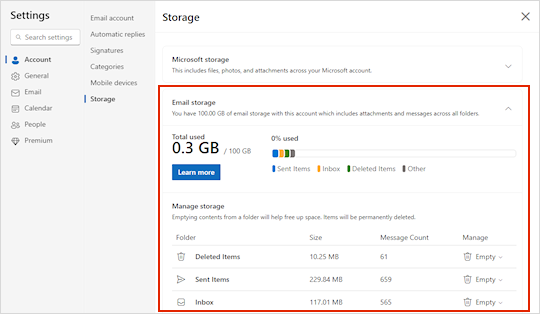
使用したメールボックスのストレージ容量をチェックし、すばやく空き容量を増やすには、[設定] を開き 、[アカウント]、[記憶域] の順に選択します。
メールボックスをクリーンアップする方法
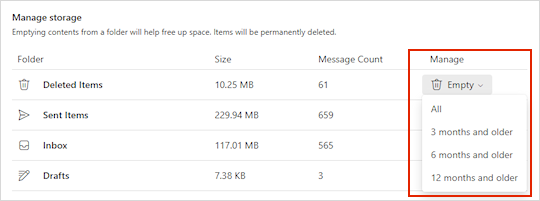
[設定>アカウント>ストレージ] ページで、メールボックス内の各フォルダーが占有している領域の内訳を確認できます。 以下に、内訳に表されるフォルダーの一覧と、これらのフォルダー内のすべてのアイテム (または 3、6、または 12 か月以上前のアイテム) を完全に削除してスペースを解放するオプションが表示されます。
Microsoft 365 サブスクライバーでない場合は、アップグレードして 100 GB の容量とその他の Outlook および Office サブスクリプション機能を取得することもできます。
メールを完全に削除する方法
受信トレイなどのフォルダーからアイテムを削除すると、既定でアイテムは [削除済みアイテム] フォルダーに送られます。 [ 削除済みアイテム ] フォルダーは、手動で空にするか、30 日後にメールが自動的に削除されるまで (どちらか早い方) メールボックス ストレージ クォータ にカウントされます 。
注
[ 迷惑メール ] フォルダー内のアイテムは、10 日後に自動的に削除されます。
メッセージを完全に削除するには、メッセージを選択するか強調表示し、キーボードの Shift キーを押して Del キーを押します。
"Microsoft 統合ストレージがいっぱいです" というメッセージが表示される場合
このメッセージは、クラウド ストレージ クォータを超過したことを意味します。
Microsoft ストレージ容量を超過した場合:
- 新しいファイル (カメラ ロールなど) を OneDrive にアップロード、編集、同期することができません。 既存のファイルは残りますが、読み取り専用になります。
- メール ストレージ クォータを超過していない場合でも、Outlook.com でメールを送受信できません。
- 添付ファイルを含む Microsoft Teams メッセージを送受信することはできません。
- 6 か月後に、OneDrive とその中のすべてのファイルが削除される場合があります。
メール ストレージ容量を超過した場合:
Outlook.com でメールを送受信することはできません。
注
送信されたメールは送信者に返されます。 使用している容量がストレージ クォータ以下に戻ったら、送信者はメールを再送信する必要があります。
ストレージ クォータを下回るには:
- 無料ユーザーの場合は、 サブスクリプションを購入して、メールボックス クォータを増やしたり、 記憶域を解放したりできます。
- 既に Microsoft 365 サブスクライバーである場合、コンシューマー メールボックスの制限は 100 GB に制限されます。 ストレージ クォータを下回るには、記憶域を解放する必要があります。 100 GB を超えるメールボックスが必要な場合は、「 エンタープライズ プラン 」で詳細を参照してください。
詳細については、「 Microsoft クラウド ストレージとは」を参照してください。
ストレージを削減する他の方法
メールボックスに空き領域を増やすには、次の解決策を試してください。
受信トレイから不要なメールを一括処理する
[一括処理] ボタンを使用して、受信トレイまたはアーカイブ フォルダーから不要なメールをすばやく削除します。 一括処理を使うと、自動的に特定の送信者からのすべての受信メールを削除し、その送信者からの最新のメッセージだけを維持するか、または 10 日より前のメールを削除することができます。
受信トレイを一括処理するには、一括処理するメッセージを選び、[一括処理] を選択します。
![[一括処理] ボタンのスクリーンショット](media/outlookcom-sweepbutton.png)
一掃処理の詳細については、「Outlook.com のアーカイブ、一括処理、その他のツールを使用して受信トレイを整理する」を参照してください。
重要
一括処理を使用して削除されたアイテムは、[ 削除済みアイテム] フォルダーからも削除されるまで、ストレージ クォータの削減にはカウントされません。
添付ファイルを OneDrive に保存するのも、受信トレイの空き領域を確保する良い方法です
メッセージ リストの上部で、[フィルター>並べ替え>サイズ] を選択します。
注
メッセージ一覧で最小のメッセージを上に並べ替える場合は、[フィルター]>[並べ替え]>サイズ] をもう一度選択して、最大のメッセージを上に配置します。
OneDrive にアップロードする添付ファイルを含むメッセージを選択します。
添付ファイルの下の [ OneDrive に保存] を選択します。
キーボードの Shift キーと Delete キーを押すと、添付ファイルが含まれていた元のメールを完全に削除できます。
ファイルまたは写真を含むメール メッセージを削除する
ファイルまたは画像を削除するには、添付されているメッセージを削除する必要があります。
- [すべての画像] で、メールボックスで対応するメッセージを見つけて削除します。
- [ 送信済みイメージ] で、[送信 済みアイテム] Outlook.com に移動し、対応するメッセージを見つけて削除します。
- メッセージを削除した後、 削除済みアイテム フォルダーからも削除する必要があります。 [ 削除済みアイテム] に移動し、削除するアイテム (1 つまたは複数) を選択して、[ 削除] を選択します。
記憶域の上限を他に増やすにはどうすればよいですか?
Microsoft 365 サブスクリプションを使用して Outlook.com アカウントをアップグレードすることで、ストレージの制限を増やすことができます。 これにより、次のことができます。
高度なメール セキュリティ
広告のない受信トレイ
1 人あたり 100 GB のメールボックス
注
100 GB は、Microsoft 365 試用版のサブスクライバーは利用できません。 増加されたストレージは、有料サブスクリプションが開始された直後にのみ使用できるようになります。
より大きな OneDrive ストレージ、インストール可能な Office アプリなど、他にもたくさんの機能があります。
関連記事
さらにサポートが必要な場合

|
Outlook.com でサポートを受けるには、 ここを タップまたはクリックするか、メニュー バーの [ ヘルプ ] を選択して、クエリを入力します。 セルフヘルプで問題が解決しない場合は、[さらにヘルプが必要ですか?] まで下にスクロールし、[はい] を選択します。 上記の手順が機能しない場合、またはサインインできない場合は、 ここをタップまたはクリックします。 |
|---|---|

|
Microsoft アカウントとサブスクリプションに関するその他のヘルプについては、「 アカウント & 課金のヘルプ」にアクセスしてください。 |

|
その他の Microsoft 製品とサービスのヘルプとトラブルシューティングを行うには、 こちらに問題を入力してください。 |

|
質問を投稿し、ディスカッションをフォローし、 Outlook.com コミュニティで知識を共有します。 |