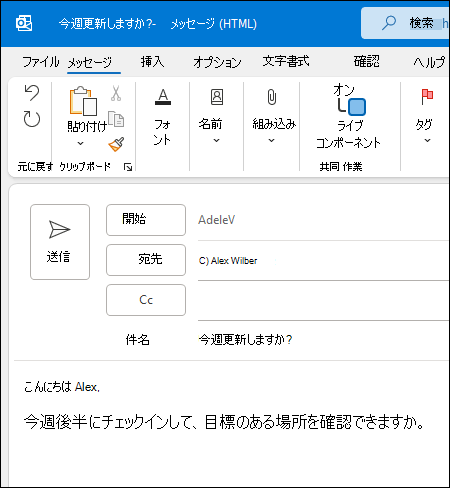
メールを作成・送信する
- [新しい電子メール] を選んで新しいメッセージの作成を開始します。
- [宛先]、[CC]、または [BCC] フィールドに名前またはメール アドレスを入力します。
[BCC] が表示されない場合は、「BCC ボックスの表示、非表示、内容確認」を参照してください。 - [件名] に、メール メッセージの件名を入力します。
- カーソルをメール メッセージの本文に位置づけ、入力を開始します。
- メッセージの入力が完了したら、[送信] を選びます。
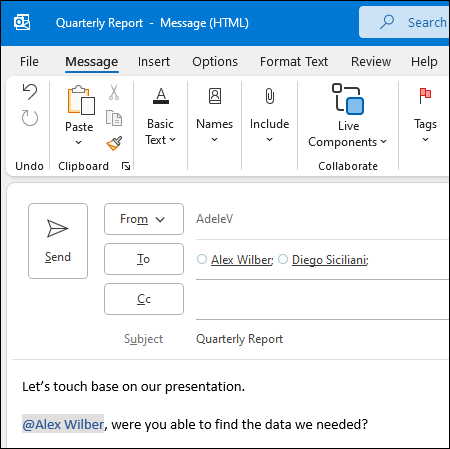
@mentionsを使用して他のユーザーの注意を引く
- メール メッセージまたは予定表の招待の本文に、 @ 記号と連絡先の姓または名の最初の数文字を入力します。
- Outlook が 1 つ以上の連絡先を提示したら、注意を引きたい連絡先を選びます。
既定では、フル ネームが挿入されますが、 メンションの一部 (たとえば、相手の名以外のすべて) を削除できます。 - メンションを付けた連絡先は、メールまたは会議の招待状の [宛先] 行に追加されます。
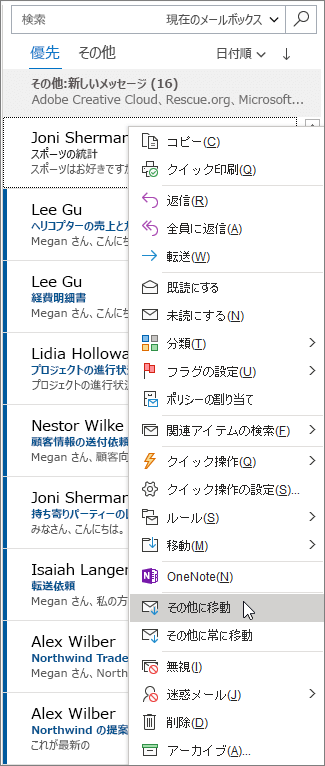
優先受信トレイ
優先受信トレイには、ユーザーにとって重要なメールが表示されます。 受信トレイは [優先] と [その他] という 2 つのタブに分かれています。
メッセージの整理方法を変更する場合、メッセージを別のタブに移動することができます。また、その送信者から今後送信されるメッセージを振り分けるタブを設定することもできます。
- [優先] または [その他] を選択します。
- 移動するメッセージを右クリックし、[その他に移動] または [優先に移動] を選択します。
優先受信トレイの有効/無効を切り替える場合:
- [ 表示>フォーカスされた受信トレイの表示] を選択します。