

注
この記事に記載されている手順は、現在お客様にロールアウトされている新しい Microsoft Planner エクスペリエンスを反映するように、間もなく更新される予定です。 新しい Planner の詳細については、「Planner に関してよく寄せられる質問」を参照してください。
Government Cloud Communityes (GCC)、GCC High、または国防総省 (DoD) 環境で作業している場合は、この記事の手順を引き続き参照してください。
作業の計画を立て始めると、各タスクに追跡し続ける必要のある事柄に関する一覧がある可能性があります。 タスクにチェックリストを追加すると、タスク一覧を完全に把握できます。
チェックリストを追加するには、その詳細を表示するタスクを選択し、[チェックリスト] の下の [新しい項目の追加] をクリックし、リストの入力を開始します。 別の項目を追加するには、Enter キーを押します。
![[項目の追加] をクリックし、チェック リスト項目を入力します](media/o365planner-checklist-add-item-empty.png)

タスクのチェックリストをプレビュー設定すると、タスクに含まれる作業を確認しやすくします。 チェックリストとドキュメント/画像プレビューのどちらかを使用できますが、両方を使用することはできません。
![[カードに表示]をクリックしてチェックリストを表示します](media/o365planner-checklist-show-on-card.png)
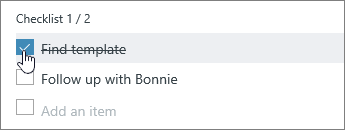
ボード ビューで完了しているものにチェック マークを付けます。
チェックリスト項目をタスクに変更する
チェックリスト項目が複雑になる場合は、計画内で別のタスクとして分割することができます。
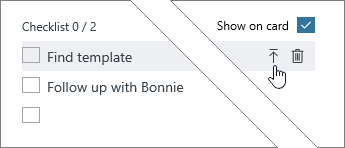
タスクを選択して詳細を表示し、チェックリスト項目をポイントしてから、[ 項目の昇格] を選択します。
チェックリスト項目を削除する
チェックリスト項目はもう必要ありませんか? タスクを選択して詳細を表示し、チェックリスト項目をポイントして、[ チェックリスト項目の削除] を選択します。
