
注
この記事に記載されている手順は、現在お客様にロールアウトされている新しい Microsoft Planner エクスペリエンスを反映するように、間もなく更新される予定です。 新しい Planner の詳細については、「Planner に関してよく寄せられる質問」を参照してください。
Government Cloud Communityes (GCC)、GCC High、または国防総省 (DoD) 環境で作業している場合は、この記事の手順を引き続き参照してください。
Planner では、 ボード 上の各タスクをプレビューできるため、タスクを特定して作業にすぐに取り掛かることができます。 たとえば、Office ファイル、PDF、写真、リンク、チェックリスト、または簡単な説明のテキストも使用できます。
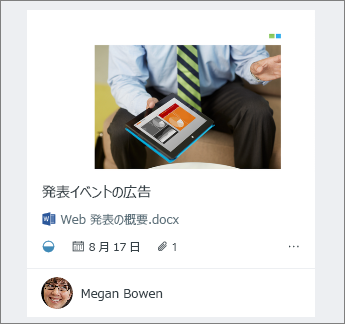
プレビューを追加する
タスク プレビューを追加するには、タスクにファイル、写真、リンクを添付するか、チェックリストを追加するだけです。 初めて写真をタスクに添付すると、その写真がプレビューになります。 ファイル、リンク、チェックリスト、または説明をプレビューとして追加するには、アイテムの横にある [カードに表示] をクリックします。
![[カードに表示] をクリックしてプレビューを表示します](media/o365planner-choosepreview-new.png)
プレビューを変更する
別の添付ファイルまたはリストをプレビューとして使用したい場合や、説明のテキストをプレビューとして使用したい場合は、タスクを選択して詳細を表示します。
別の添付ファイルをプレビューとして使用するには、添付ファイルを強調表示して、[カードに表示] を選択します。
![添付ファイルを強調表示し、[カードに表示] をクリックします](media/o365planner-choosedifferentattachment-new.png)
チェックリストをプレビューとして使用するには、[チェックリスト] の下の [カードに表示] チェック ボックスをオンにします。
![[カードに表示]をクリックしてチェックリストを表示します](media/o365planner-checklist-show-on-card.png)
タスクの説明テキストをプレビューとして使用するには、説明の横にある [カードに表示] チェック ボックスをオンにします。
![[カードに表示] をクリックして説明を表示する](media/o365planner-previewdescription-new.png)
プレビュー時に削除
タスクをプレビューなしに [ボード] に表示させるには、そのタスクを選択して詳細を表示します。
アイテムの [カードに表示] チェック ボックスをオフにします。
![[カードに表示] の選択を解除します](media/o365planner-showoncard-checkbox-off.png)
プレビューを起動ツールとして使用する
Office ファイルをプレビューとして使用している場合は、カード上のリンクを選択して、Microsoft 365 for the web で開くことができます。
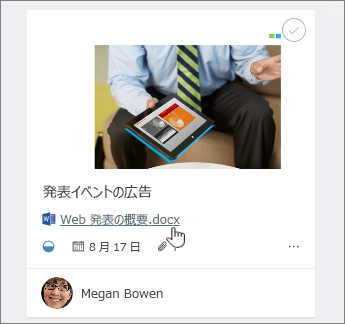
Microsoft 365 for the web のリアルタイム共同編集を使用すると、仕事を失うことを心配することなく、チームメイトと同時に変更を加えることができます。 詳細については、こちらを参照してください。