
タスクをコピー、切り取り、貼り付け、または移動することで、Microsoft Planner の作業を再利用します。 1 つ以上のタスクをコピー、切り取り、貼り付けたり、1 つのタスクを移動したりできます。
注
この記事は、Microsoft Planner の基本プランに適用されます。
コピー、切り取り、貼り付け、移動を使用すると、次のことができます。
- 同じプラン内のタスクを再利用します。
- タスクを別のプランにコピーする。
- タスクを別のバケットまたはプランに移動します。
- Ctrl+C、Ctrl+X、Ctrl+V などのキーボード ショートカットを使用します。
- タスク情報を Microsoft Excel などの他のアプリケーションにコピーします。
タスクは、グリッド、目標、タイムライン ビューからコピー、切り取り、貼り付けできます。
- 同じプラン内または別のプランにタスクをコピーして貼り付ける。
- 同じプラン内でのみタスクを切り取って貼り付けます。 タスクを別のプランに移動するには、[ タスクの移動] を使用します。
最適なアクションを選択してください
| 求める結果 | コピーして貼り付ける | 切り取って貼り付ける | 移動 |
|---|---|---|---|
| 同じプランにコピーを作成する | ○ | × | × |
| 別のプランでコピーを作成する | ○ | × | × |
| 同じプラン内でタスクを移動する | × | ○ | ○ |
| タスクを別のプランに移動する | × | × | ○ |
タスクの選択
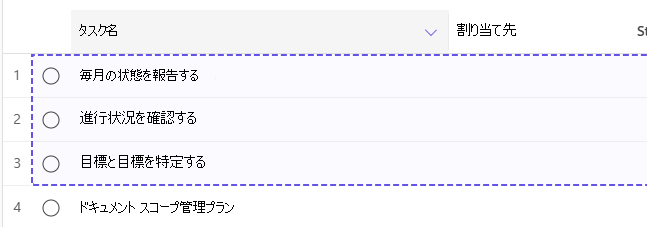
キーボード ショートカットをコピー、切り取り、移動、または使用する前に、使用するタスク行を選択します。 選択した 1 つ以上のタスクをコピーおよび切り取り。 タスクの移動は、選択した 1 つのタスクをサポートします。
グリッド、目標、タイムライン ビューからタスクを選択します。
1 つ以上のタスクを選択するには:
- タスク行の上にマウス ポインターを置きます。
- タスク名の左側にある 6 つのドット ハンドルを選択します。
- 複数のタスクをサポートするアクションを実行する場合は、追加のタスク行を選択します。
注
Ctrl+C キーや Ctrl+X キーなどのキーボード ショートカットは、1 つ以上のタスク行が選択されている場合にのみ機能します。

タスクをコピーする
Planner には、タスクをコピーする方法が 2 つあります。
- [コピーと貼り付け] を使用して、選択した 1 つ以上のタスクをコピーします。
- [オプションのコピー] を使用して、1 つのタスクをコピーし、含めるオプション フィールドを選択します。
タスクをコピーするときにコピーされるもの
この表は、 コピーと貼り付け とコピー オプションの両方のコピー方法に適用されます。 [コピーして貼り付け] ワークフローでは、次に示す既定の動作を使用しますが、[コピー オプション] では、サポートされているオプション フィールドを除外できます。
| タスク情報 | 同じプラン | 異なるプラン、同じグループ | 異なるプラン、異なるグループ |
|---|---|---|---|
| 日付 | コピー済み | コピー済み | コピー済み |
| 目標 | コピー済み | 未コピー | 未コピー |
| ラベル | コピー済み | 未コピー | 未コピー |
| 担当者 | コピー済み | コピー済み | 割り当て先プランのメンバーのみが割り当てられたままになります |
| 添付ファイルとリンクされたファイル | コピー済み | コピー済み | リンク先プランのメンバーがリンク ファイルにアクセスできない可能性があります |
| コメント | 未コピー | 未コピー | 未コピー |
| タスク チャット | 未コピー | 未コピー | 未コピー |
| AI によって生成されるコンテンツ | 未コピー | 未コピー | 未コピー |
1 つ以上のタスクをコピーして貼り付ける
1 つ以上のタスクをコピーして貼り付けるには:
- 1 つ以上のタスクを選びます。
- [ コピー] を選択するか、 Ctrl+C を押します。
- コピーしたタスクを貼り付ける場所に移動します。
- [ 貼り付け] を選択するか、 Ctrl+V キーを押します。
Planner は、選択したタスクのコピーを宛先の場所に作成します。
[コピー オプション] を使用してタスクをコピーする
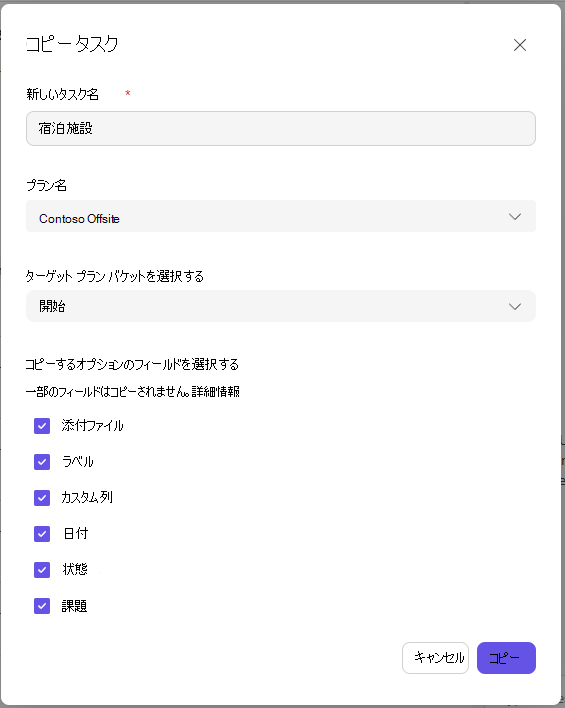
[オプションのコピー] を使用して、1 つのタスクをコピーし、含めるオプション フィールドを選択します。
[コピー オプション] でコピー対象を選択する
新しいタスクの名前を入力または更新します。 サポートされているオプション フィールドは既定で選択されています。含めないフィールドをすべてクリアします。
- 添付ファイル
- ラベル
- カスタム列
- 日付
- 状態
- 課題
[タスク メニュー] または [タスクの詳細] から [コピー オプション] を開くことができます。
[コピー オプション] を使用してタスクをコピーするには:
- 1 つのタスクを選択または開きます。
- [その他のオプション] で [コピー オプション] を開きます (...)。
- 移行先プランを選択します。
- 送信先バケットを選択します。
- 含めるタスクの詳細を選択します。
- [コピー] を選びます。
元のタスクはソース プランに残ります。
タスクの切り取りと貼り付け
切り取りは、タスクを現在の場所から削除してクリップボードに配置し、同じプラン内の別の場所に貼り付けることができるようにします。
1 つ以上のタスクを切り取って貼り付ける
- 1 つ以上のタスクを選びます。
- Ctrl+X キーを押します。
- タスクを移動する場所に移動します。
- [ 貼り付け] を選択するか、 Ctrl+V キーを押します。
選択したタスクは、同じプラン内の新しい場所に移動されます。
注
タスクを別のプランに移動するには、[ タスクの移動] を使用します。
タスクを移動する
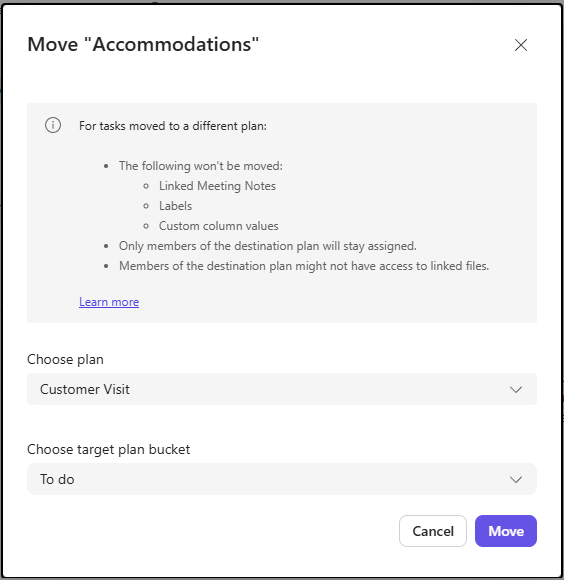
タスクを別のバケットまたはプランに移動します。 タスクと一緒に移動される内容は、送信先が同じプラン内か、同じグループ内の別のプラン内か、または別のグループ内の別のプラン内にあるかによって異なります。
タスクを移動する
- タスクを選択します。
- [ タスクの移動] を選択します。
- タスクを別のプランに移動する場合は、移動先のプランを選択します。
- 送信先バケットを選択します。
- 移動 を選んでください。
別のプランを選択すると、タスクは宛先プランの選択したバケットに移動されます。
タスクを移動するとどうなるか
日付の値、タスク チャット、AI によって生成されたコンテンツは、すべての移動シナリオで保持されます。
| タスク情報 | 同じプラン | 異なるプラン、同じグループ | 異なるプラン、異なるグループ |
|---|---|---|---|
| コメント | 保持 | 保持 | 削除 |
| 目標 | 保持 | 削除 | 削除 |
| ラベル | 保持 | 削除 | 削除 |
| カスタム列の値 | 保持 | 削除 | 削除 |
| リンクされた会議ノート | 保持 | 削除 | 削除 |
| 担当者 | 保持 | 保持 | 割り当て先プランのメンバーのみが割り当てられたままになります |
| 添付ファイルとリンクされたファイル | 保持 | 保持 | リンク先プランのメンバーがリンク ファイルにアクセスできない可能性があります |
タスク情報を他のアプリケーションにコピーする
コピーしたタスク情報は、Microsoft Excel などのサポートされているアプリケーションに貼り付けることができます。
次の目的で使用します。
- レポート用のタスク情報をエクスポートします。
- Planner の外部でタスクの詳細を共有します。
- カスタム分析または追跡スプレッドシートを作成します。
表示される情報は、送信先のアプリケーションと、そのアプリケーションでサポートされているデータによって異なります。
キーボード ショートカット
| アクション | ショートカット |
|---|---|
| コピー | Ctrl + C |
| 切り取り | Ctrl + X |
| 貼り付け | Ctrl + V |
これらのショートカットは、個々のタスクと選択した複数のタスクで機能します。
制限事項
- 一度に貼り付けることができるタスクの数には制限があります。