
注
新しい Microsoft Planner は現在、お客様向けにロールアウト中です。 この記事の手順とは異なるエクスペリエンスが表示される場合、または政府機関向けコミュニティ クラウド (GCC)、GCC High、または防衛署 (DoD) の環境から作業している場合は、ページの下部にある手順を参照してください。
Planner の詳細については 、「Planner についてよく寄せられる質問」を参照してください。
Planner はさまざまな理由でメールやプッシュ通知を送信します。 一部の通知は、プラン メンバーが制御できます。 注: Teams で Planner を使用している場合は、Teams によって追加の通知が提供されます。 これらの通知は Planner から独立しており、 個別に管理されます。
通知の種類
- Group Email Notifications: すべてのグループ メンバーに送信され、グループの Outlook メールボックスに表示されます。
- Planner Email 通知: 個々の受信トレイに送信されます。
- Planner モバイル アプリの通知: Planner モバイル アプリでのプッシュ通知。
注
Planner モバイル アプリの通知は、現在、Office 365 Government コミュニティ クラウド (GCC) サブスクリプションでは利用できません。
- Teams 通知: Teams アクティビティ フィードに表示されます。
注
- タスク割り当てアクションが Teams の外部 (Planner for the web や Planner モバイル アプリなど) で行われた場合でも、Teams 通知が担当者に送信されます。
- Teams アクティビティ フィードに Planner 通知が表示されない場合は、Planner アプリが Teams にインストールされていることを確認してください。
通知
次の表に、通知をトリガーするアクティビティ、通知を受け取るユーザー、通知の形式、およびそれらを構成するために実行できることを示します。 Teams 通知には、Teams の Planner を使用する必要があります。
| アクティビティ | 通知対象 | 通知形式 | 構成可能性 |
|---|---|---|---|
| タスクが他のユーザーに割り当てられている | すべてのタスク担当者 | メール Teams (使用する場合) |
「 タスク通知をオンまたはオフにする」を参照してください。 |
| タスクが [完了] としてマークされる | すべてのタスクの担当者 (Teams のみ) | Teams (使用する場合) | |
| プランに追加されます (プレミアム プランとポートフォリオのみ) | あなた | メール | 「 タスク通知をオンまたはオフにする」を参照してください。 メンバー数が 50 人を超えるグループに関連付けられているプランの場合、このメールは送信されません。 |
| コメントの後のプラン メンバーのコメント | あなた | メール | このコメントをオフにすることはできません |
| 他のユーザーからタスクを割り当てられる | あなた | メール Planner アプリのプッシュ通知 Teams (使用する場合) |
「 タスク通知をオンまたはオフにする」を参照してください。 |
| 期限が近いか過ぎているタスクがある場合 | あなた | メール | 「 タスク通知をオンまたはオフにする」を参照してください。 |
通知の設定
Tasks の通知をオン/オフにする
- [ 設定] > [通知] に移動します。
- タスクの割り当て、期日、および他のユーザーによってプレミアム プランに自分が追加されたことのオプションを選択またはクリアします。
- 変更を保存します。
受信トレイでグループ メッセージを管理する
グループ メールを管理するには、この記事を確認してください: Outlook でグループに参加、脱退、フォローする
注
管理者は、Teams 用の Planner アプリを無効にすることで、Planner Teams の通知を無効にできます。
新しい Microsoft Planner をまだ使用していない場合、または GCC High、GCC、または DoD 環境で作業していない場合は、次の手順を使用します。
Planner はさまざまな理由でメールやプッシュ通知を送信します。 一部の通知はプラン メンバーが制御でき、その他の通知はグループ所有者が制御できます。 Teams で Planner を使用する場合は、追加の通知も Microsoft Teams で管理できます。 Teams での通知の管理について説明します。
注
Teams で Planner を使用している場合は、まず画面の右上にある [ Web サイトに移動 ] ボタンを選択し、次の手順に従います。
画面の右上にある [ 設定 ] ボタンを選択し、[ 通知] を選択します。
[ 通知] ダイアログ ボックスで、次のオプションを選択する (オンにする) か、クリアする (オフにする) ことができます。
- 誰かが自分にタスクを割り当てました
- 自分に割り当てられたタスクが遅れている、今日が期限が切れる、または今後 7 日以内に期限が切れる
[保存] を選択します。
Planner ボットをミュートするか、ボットをブロックして Teams の Planner ですべての着信 Teams 通知を停止するには、[Chat] ページに移動し、Planner ボットのコンテキスト メニューを開き、[ミュート] または [ボットの会話をブロック] を選択します。
プランに追加されたときに、タスク コメントがプランに投稿されると、グループ メール メッセージを受け取ることがあります。 受信トレイでのグループ メッセージの受信を開始または停止するには、これらの手順を使用します。
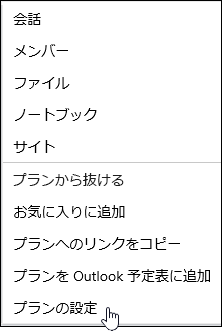
- プラン名の右側にある 3 つの点 (. . .) を選択し、[ プランの設定] を選択します。
- [ プラン設定] ダイアログ ボックスで、[ グループ設定] を選択します。
- [ グループメールの管理] で、[ グループ メッセージを受信しない] をオンまたはオフにしてから、[ 保存] を選びます。
注
Planner Teams 通知を無効にする管理者は、Teams 用の Planner アプリを無効にできます。 Planner Teams 通知のみを無効にして、Planner アプリを有効にしたままにする場合は、Office サポートにお問い合わせください。
Planner でプランを作成した場合は、自分がそのプランのグループ所有者になります。 グループ所有者は、タスクが割り当てられるか完了したときにグループにメール メッセージを送信するプラン設定を変更できます。 既定では、グループメールは Outlook のプランのグループ メールボックスには送信されません。 メンバーがグループをフォローすることを選択した場合、これらのアクティビティ メールはプラン メンバーの受信トレイに送信されます。
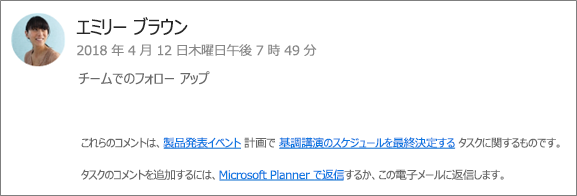
次の画像は、受信する可能性があるグループ メールの例です。
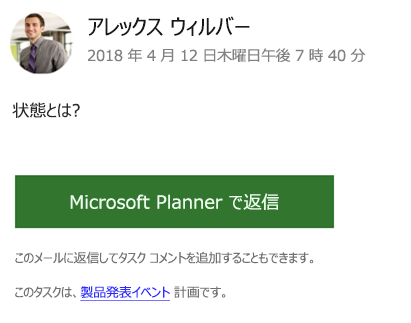
2 番目のイメージでは、プラン メンバーがタスクに返信しています。
タスク アクティビティ グループのメールを切り替える
注
グループの所有者のみがグループ メールをオフにできます。 グループ所有者になる方法の詳細については、「 他のユーザーをプランの所有者にする必要がある」を参照してください。
プラン ボードで、プラン名の右側にある 3 つの点 (. . .) を選択します。
メニューから [プランの設定] を選択します。
タスクが割り当てられたか完了したときに [プランのグループにメールを送信する] をオン (有効にする) またはクリアする (無効にする) してから、[保存] をクリックします。
![画面キャプチャ: [プラン グループにメールを送信する] 設定を表示しています...プラン設定の場合](media/planner-groupownersendgroupemails.png)
Planner の通知には、次の 4 つの基本的なタイプがあります。
グループのメール通知Emailすべてのグループ メンバーに送信されたメッセージ。 メールは Microsoft Planner からグループ メールボックスに送信されます。 プランのグループをフォローしているユーザーの場合、これらのメール通知は受信トレイに配信されません。ただし、ユーザーがタスクにコメントを投稿した場合、そのユーザーは受信トレイにそのタスクに対するコメントが投稿されるたびに (他のユーザーがコメントした場合も含む) メールで通知を受け取ります。
Planner のメール通知 自分だけに送信された Email メッセージが受信トレイに配信されます。
注
Planner の電子メール通知は、Office 365 GCC の Planner、Office 365 GCC High の Planner、または Office 365 DoD の Planner では使用できません。
Planner モバイル アプリの通知 Planner モバイル アプリでのプッシュ通知。 Planner モバイル アプリの通知は、スマートフォンやデバイス上に他の通知と同じように表示されます。 Planner モバイル アプリの通知をタップすると、Planner アプリが開きます。
注
Planner モバイル アプリの通知は、現在、Office 365 Government コミュニティ クラウド (GCC) サブスクリプションでは利用できません。
Teams 通知 Planner の Teams 通知が Teams アクティビティ フィードに表示されます。 タスク タイトル、タスクを割り当てたユーザー、およびタスクが属するプランが含まれます。 Teams の Planner 割り当て通知は、メールやモバイル プッシュ Planner タスク割り当て通知に取って代わることはありません。3 つすべてを受け取ります。
注
- タスクの割り当てアクションが Teams の外部 (Planner for the web や Planner モバイル アプリなど) で行われた場合でも、プランに Teams のタブがある場合は、Teams 通知が担当者に送信されます。
- アクティビティ フィードを表示できない場合は、Tasks アプリが Teams にインストールされていることを確認してください。
次の表に、通知をトリガーするアクティビティ、通知を受け取るユーザー、通知の形式、およびそれらを構成するために実行できることを示します。 Teams 通知には、Teams の Planner を使用する必要があります。
| アクティビティ | 通知対象 | 通知形式 | 構成可能性 |
|---|---|---|---|
| タスクが他のユーザーに割り当てられている | グループをフォローしているすべてのプラン メンバー | メール Teams (使用する場合) |
「 タスク通知をオンまたはオフにする」を参照してください。 |
| タスクが [完了] としてマークされる | グループをフォローしているすべてのプラン メンバー | メール Teams (使用する場合) |
グループ通知のオンとオフを切り替える (グループ所有者) を参照してください。 |
| プランを作成する | すべてのプラン メンバー | メール Teams (使用する場合) |
これをオフにすることはできません。 |
| プランに追加されます | あなた | メール Teams (使用する場合) |
これをオフにすることはできません。 すべてのプラン メンバーは、Microsoft からプランに追加されたことを伝えるウェルカム メール、プランの使用に関するヒントとコツ、プランへのリンクを受け取ります。 |
| コメントの後のプラン メンバーのコメント | あなた | メール | これをオフにすることはできません。 |
| 他のユーザーからタスクを割り当てられる | あなた | メール Planner アプリのプッシュ通知 Teams (使用する場合) |
「 タスク通知をオンまたはオフにする」を参照してください。 |
| 誰かがプランにコメントする | 受信トレイでグループをフォローしているすべてのプラン メンバー | メール | プラン メンバーとして、すべてのグループ メッセージの受信を無効にすることによってのみ構成できます。 「 受信トレイでグループ メッセージを受信または受信を停止する」を参照してください。 |
| 期限が近いか過ぎているタスクがある場合 | あなた | メール | 「 タスク通知をオンまたはオフにする」を参照してください。 |
オンプレミスの Exchange テナントの Planner 通知を有効にする
organization の製品ライセンスに Exchange Online が含まれている場合は、電子メール リマインダーを受信できます。 オンプレミスの Exchange Server を使用している場合は、問題が発生する可能性があります。 詳細については、管理者に問い合わせるか、「すべてのユーザーが Planner のメールを受信できるようにする操作方法」を参照してください。