
注
この記事に記載されている手順は、現在お客様にロールアウトされている新しい Microsoft Planner エクスペリエンスを反映するように、間もなく更新される予定です。 新しい Planner の詳細については、「Planner に関してよく寄せられる質問」を参照してください。
Government Cloud Communityes (GCC)、GCC High、または国防総省 (DoD) 環境で作業している場合は、この記事の手順を引き続き参照してください。
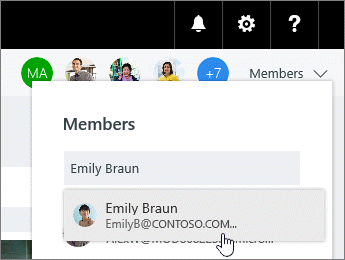
Planner で、[ メンバー] を選択し、追加するユーザーの名前を入力します。 各メンバーには、プランに追加されたことを知らせるメール通知が届きます。 Planner の通知に関する詳細情報
注
organization 外の人を追加しますか? 「Microsoft Planner のゲスト アクセス」を参照してください。
プランに人を追加すると、タスクに人を割り当てることができます。
メンバーを削除する必要がある場合
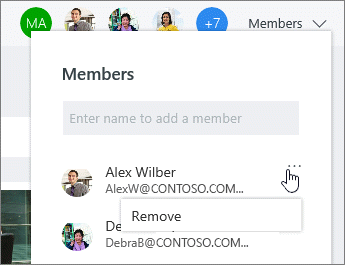
プランのユーザーが不要になった場合は、 プラン メンバーの横にある矢印を選択し、削除するユーザーをポイントして、3 つのドットを選択して、[ 削除] を選択します。
重要
プランの唯一の所有者を削除することはできません。 最初に 2 番目の所有者を作成する必要があります。 新しい所有者を作成する方法については、この記事の次のセクションを参照してください。
他の誰かをプランの所有者にする必要がありますか?
プランを作成する人は、プランの所有者です。 Planner からプランに追加されたすべてのユーザーはメンバーになります。 別のユーザーを所有者にする場合は、Outlook のグループ内からメンバーシップを編集する必要があります。
- Outlook で、プランと同じ名前のグループを見つけます。
- ヘッダーで、[グループ設定]>[グループの編集] を選択します。
- [ メンバー] リストで、所有者にするユーザーの [ 所有者にする] をクリックします。
- このとき、 所有者の状態の削除、メンバーの追加、メンバーの削除を行うこともできます。
- [OK] をクリックします。