
注
この記事に記載されている手順は、現在お客様にロールアウトされている新しい Microsoft Planner エクスペリエンスを反映するように、間もなく更新される予定です。 新しい Planner の詳細については、「Planner に関してよく寄せられる質問」を参照してください。
Government Cloud Communityes (GCC)、GCC High、または国防総省 (DoD) 環境で作業している場合は、この記事の手順を引き続き参照してください。
Microsoft Planner に適用
Planner では、 グラフ ビューを使用して、作業の進捗状況を確認できます。
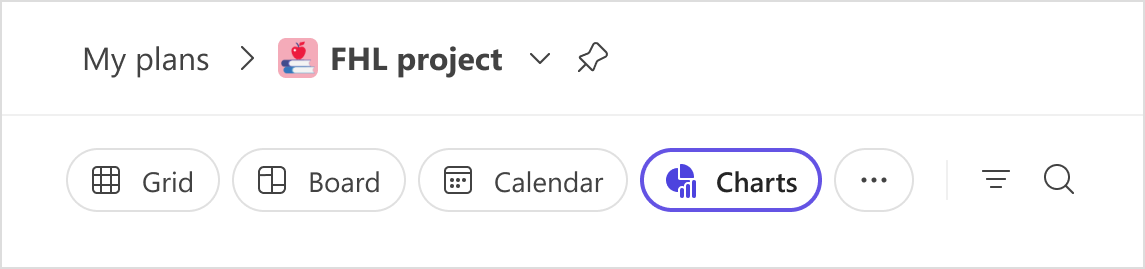
プランの上部で、[ グラフ] を選択します。
グラフを使用して回答します。
- 遅れているタスク
- 緊急または重要なタスクはどれですか?
- バケットの動作はどうですか?
- 誰が過負荷ですか?
遅れているタスク
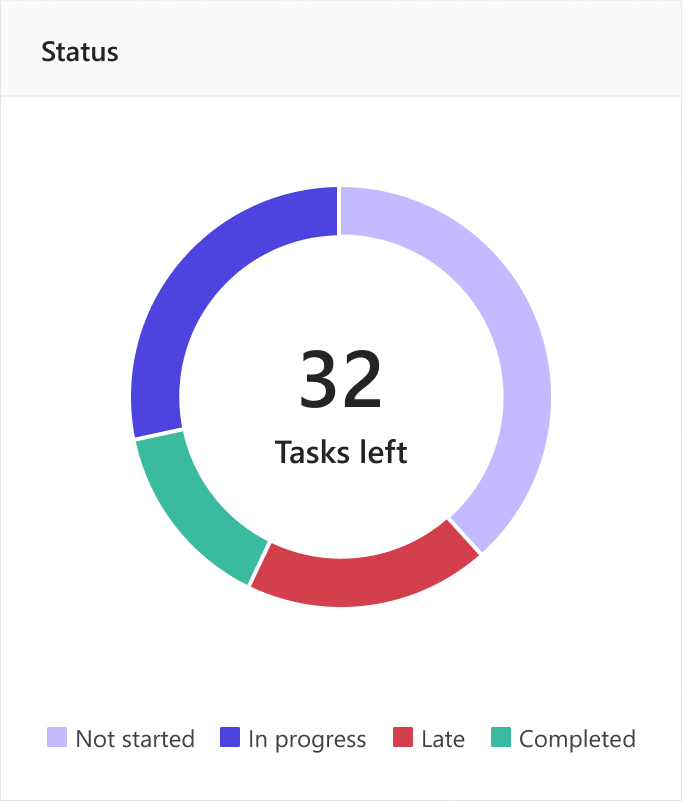
スケジュール チャートでは、実行が遅れているタスクの数を確認できます。ステータス グラフには、プランのタスクの合計数が、開始前、進行中、遅れ、完了したタスクの数で分類されます。 色分けされた円の部分にカーソルを合わせるだけで、いくつのタスクがどのカテゴリに分類されるかがわかります。
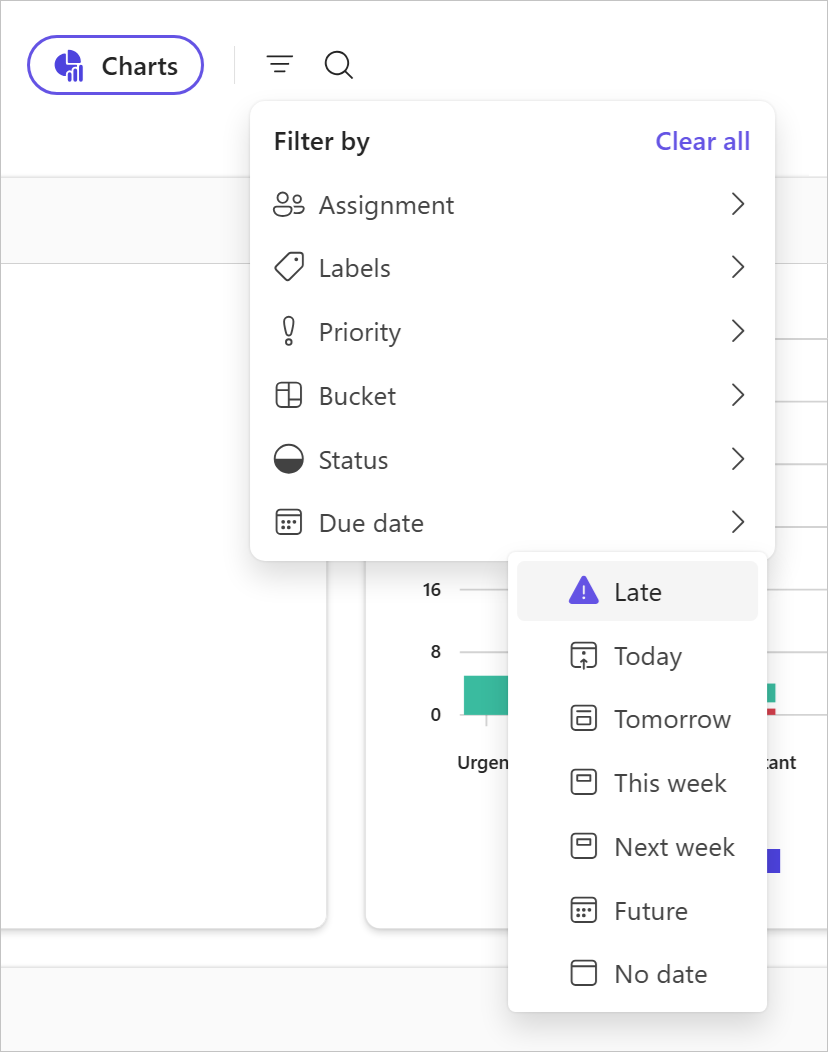
[ フィルター] アイコンを選択して、これらすべてのグラフで表示するタスクを制限することもできます。 たとえば、次の手順に従って、遅れたタスクのみを表示できます。
[ フィルター条件] アイコンに移動し、[ 期限]、[ 遅延] の順に選択します。 選択すると、すべてのグラフが更新され、遅れたタスクのみが表示されます。
緊急または重要なタスクはどれですか?
優先度グラフには、どのタスクが緊急、重要、中、低の優先度としてマークされているかがグラフ化されます。
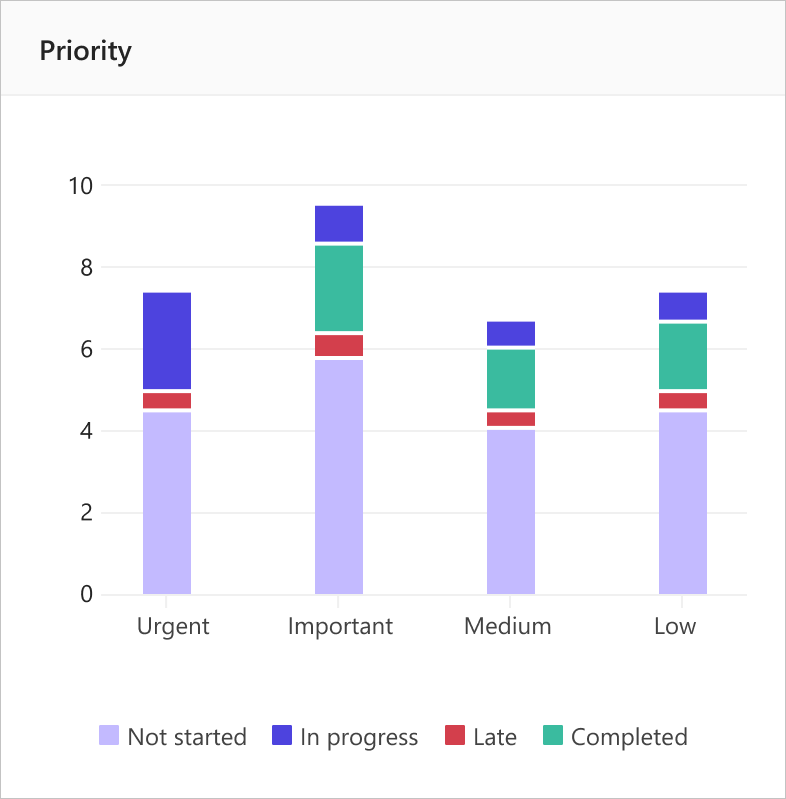
[ 緊急 ] 列に表示される遅延タスクが多すぎる場合は、[ フィルター条件] ツールを使用してすべての緊急タスクを表示し、それらがすべて同じユーザーに割り当てられているか、同じバケットに割り当てられているかを判断できます。 次に、この情報を使用してワークロードのバランスを取ります。
バケットの動作はどうですか?
バケット グラフには、各バケットにあるタスクの数が横棒グラフとして表示されます。進捗状況によって色分けされます。 そのため、たとえば、どのバケットにタスクが最も遅れ、どのバケットが完了しているかを一目で確認できます。
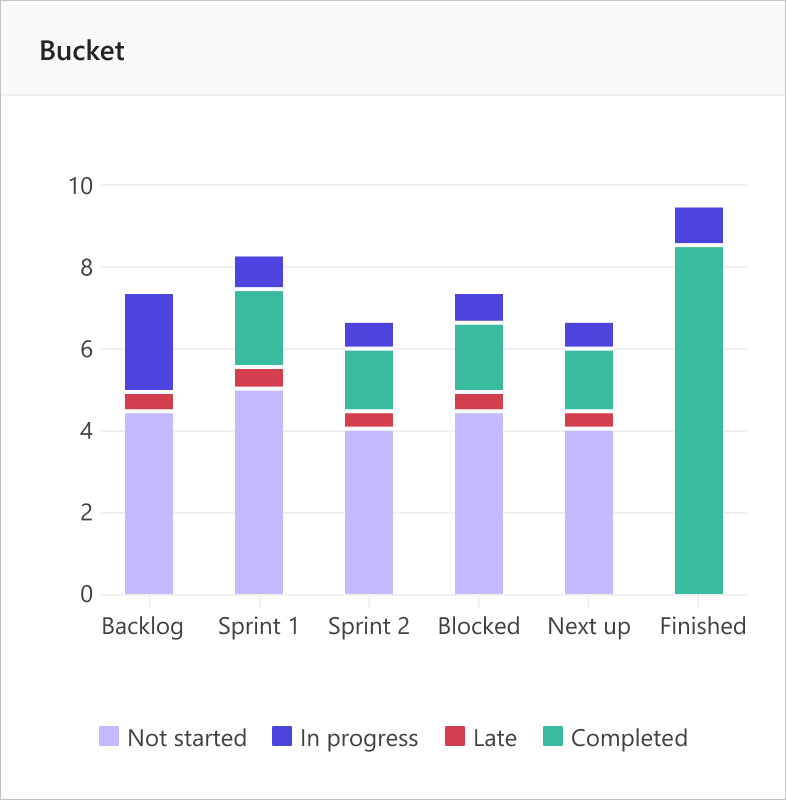
グラフの各色付きバーにマウス ポインターを置くと、各ステータスのタスク数を表示することもできます。
誰が過負荷ですか?
時間内にこなせないほど多くの作業を割り当てられているメンバーを確認することはできませんが、ほかのメンバーよりも多くのタスクを割り当てられているメンバーを確認することはできます。 メンバー グラフのバーには、各ユーザーが計画内で割り当てられているタスクの数が、進行状況で色分けされて表示されます。
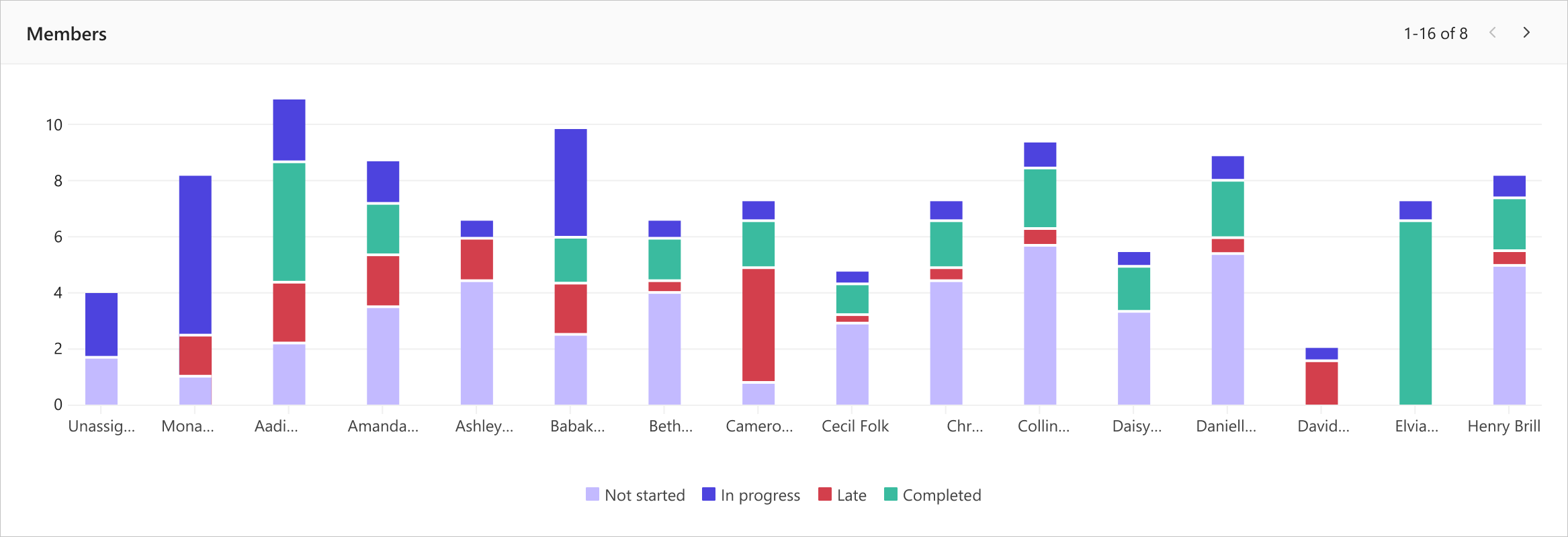
上記の例では、キャメロンは他のプラン メンバーよりも多くの遅延 (赤) タスクを持っています。 デビッドとセシルにはそれほど多くのタスクが割り当てられておらず、セシルはほとんどのタスクを順調に進めているようです。 セシルが計画を軌道に戻すためにキャメロンの仕事の一部を引き継ぐことができるかどうかを見るのは理にかなっているかもしれない。
作業を再割り当てするには、タスク超過のメンバーのバーを選択してタスク リストをフィルターし、タスクを選択して担当者を変更します。 ボード ビューを使用して、作業を再割り当てすることもできます。
新しい Planner をまだ使用していない場合、または GCC High、GCC、または DoD 環境で作業していない場合は、次の手順に従います。
Planner の グラフ ビューを使用して、作業の進捗状況を確認します。
- プランの上部で、[ グラフ] を選択します。
![プラン名と [グラフ] タブの強調表示の Planner のスクリーン ショット](media/planner-charts-viewchartsofyourplansprogress-chartsmenu-001.png)
グラフを使用して回答します。
[ フィルター] を選択して、これらのグラフ全体で表示するタスクを制限したり、[グループ 化] を選択して [タスク] ウィンドウを並べ替えたりすることもできます。
遅れているタスク
[状態] グラフで遅れて実行したタスクの数を確認できます。このグラフには、開始前、進行中、遅れた、完了したタスクの数が一覧表示されます。
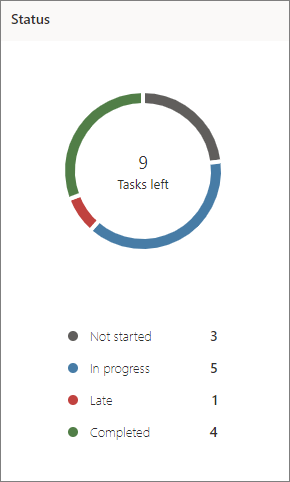
チームの遅延タスクのみを表示することもできます。
-
グラフ ビューで、[フィルター] を選び、[遅い] を選びます。 遅れたタスクのみがすべてのグラフに表示されます。
![Planner で [フィルター] メニューの [遅い] を選択したスクリーン ショット](media/planner-charts-viewchartsofyourplansprogress-filterlate-001.png)
バケットの動作はどうですか?
バケット グラフには、各バケットにあるタスクの数が横棒グラフとして表示されます。進捗状況によって色分けされます。 そのため、たとえば、どのバケットにタスクが最も遅れ、どのバケットが完了しているかを一目で確認できます。
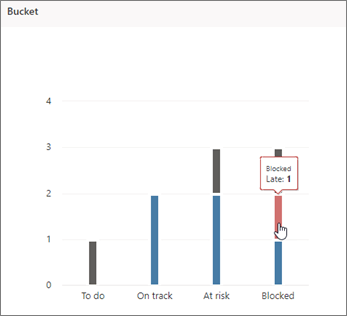
グラフ内の各色付きのバーにマウス ポインターを置くと、各状態のタスク数を確認できます。 この例では、 ブロックされた バケットに 1 つの遅延タスクが含まれています。
緊急または重要なタスクはどれですか?
優先度グラフには、優先度が緊急、重要、中、低の各タスクがグラフ化されます。
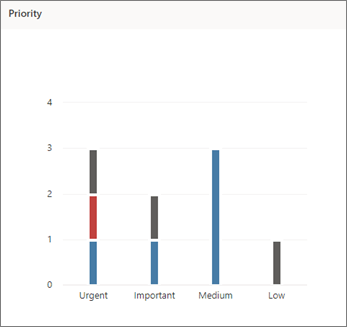
[ 緊急 ] 列に表示される遅延タスクが多すぎる場合は、 フィルター ツールを使用してすべての緊急タスクを表示し、それらがすべて同じユーザーに割り当てられているか、同じバケットに割り当てられているかを確認し、この情報を使用してワークロードのバランスを取ることができます。
タスク超過のメンバー
時間内にこなせないほど多くの作業を割り当てられているメンバーを確認することはできませんが、ほかのメンバーよりも多くのタスクを割り当てられているメンバーを確認することはできます。 グラフ ビューのバーには、各ユーザーに割り当てられているタスクの数が、進行状況で色分けされて表示されます。
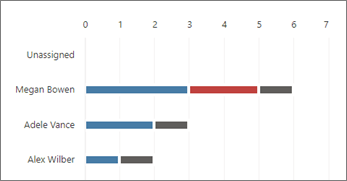
この例では、Megan の遅延タスク (赤) の数が他のプラン メンバーよりも多くなります。 Adele と Alex にはそれほど多くのタスクが割り当てられておらず、タスクは順調に進んでいるようです。 計画を軌道に乗せるために、アデルやアレックスがミーガンの仕事の一部を引き継ぐことができるかどうかを確認するのは理にかなっているかもしれません。
作業を再割り当てするには、タスク超過のメンバーのバーを選択してタスク リストをフィルターし、タスクを選択して担当者を変更します。 ボードを使用して作業を再割り当てすることもできます。