PowerPointでは、同じプレゼンテーションでの横向きスライドと縦向きスライドの混在は許可されませんが、以下の回避策について説明します。
横向きのスライドで縦向きの画像や図形を配置できます。 画面上では、横向きのスライドのものが縦向きのスライドと同じように見えます。
プレゼンテーションで縦向きと横向きの両方のスライドを配置するための回避策
次善策として、2 つのプレゼンテーション (横向きのものと縦向きのもの) をリンクし、縦向きと横向きの両方のスライドが 1 つのプレゼンテーションとして見えるように表示できます。 ドキュメント内にアクション リンクを作成することで、必要に応じて何度でもプレゼンテーション間を行き来できます。
ヒント
リンクを作成する前に、両方のプレゼンテーションを同じフォルダーに配置しておきます。 このようにすると、フォルダーを CD にコピーまたは移動した場合でも、プレゼンテーションが正しくリンクされたままになります。
最初のプレゼンテーションから 2 つ目のプレゼンテーションへのリンクを作成する
1 つ目のプレゼンテーションで、2 つ目のプレゼンテーションにリンクさせるテキストまたはオブジェクトを選びます。
[挿入] タブの [リンク] グループで [動作] をクリックします。
![[アクション] をクリックする](media/pp-portrait-action.png)
[オブジェクトの動作設定] ボックスで、[マウスのクリック] タブまたは [マウス ポイント] タブの [ハイパーリンク] をクリックし、下にスクロールし、一覧から [その他の PowerPoint プレゼンテーション] を選びます。
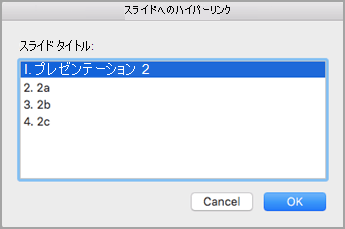
[その他の PowerPoint プレゼンテーションへのハイパーリンク] ダイアログ ボックスで、2 つ目のプレゼンテーションを見つけてクリックし、[OK] をクリックします。 [スライドへのハイパーリンク] ダイアログ ボックスが表示されます。
[スライドへのハイパーリンク] ダイアログ ボックスの [スライド タイトル] で、リンク先のスライドをクリックし、[OK] をクリックします。
![[スライドへのハイパーリンク] ダイアログ ボックス](media/pp14-hyperlinktoslidedialogbox.jpg)
[オブジェクトの動作設定] ダイアログ ボックスで [OK] をクリックします。
2 つ目のプレゼンテーションから最初のプレゼンテーションへのリンクを作成する
- 2 つ目のプレゼンテーションで、最初のプレゼンテーションにリンクさせるテキストまたはオブジェクトを選びます。
- [挿入] タブの [リンク] グループで [動作] をクリックします。
- [オブジェクトの動作設定] ダイアログ ボックスで、[マウスのクリック] タブまたは [マウス ポイント] タブの [ハイパーリンク] をクリックして、一覧から [その他の PowerPoint プレゼンテーション] を選びます。
- [その他の PowerPoint プレゼンテーションへのハイパーリンク] ダイアログ ボックスで、最初のプレゼンテーションを見つけてクリックし、[OK] をクリックします。 [スライドへのハイパーリンク] ダイアログ ボックスが表示されます。
- [スライドへのハイパーリンク] ダイアログ ボックスの [スライド タイトル] で、リンク先のスライドをクリックし、[OK] をクリックします。
- [オブジェクトの動作設定] ダイアログ ボックスで [OK] をクリックします。
![[アクション] をクリックする](media/pp-mac-portrait-action.png)