基本的な手順
スライドのサイズを変更するには:
- ツールバー リボンの [デザイン ] タブを選択します。
- ツール バーの一番端付近にある [スライドのサイズ
 ] を選択します。
 - [Standard] (縦横比 4:3)、Widescreen (16:9)、または [カスタム スライド サイズ] を選択します。
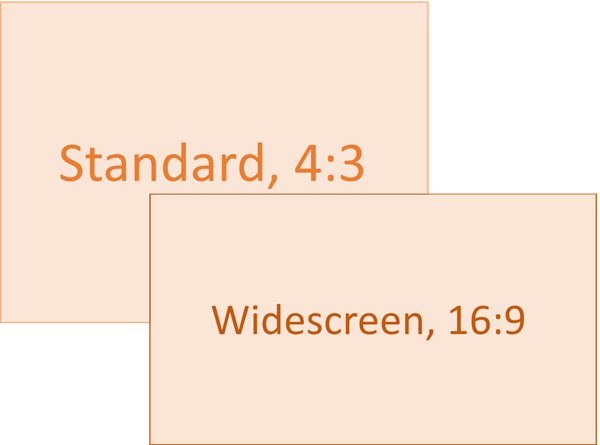
定義済みのサイズ (オーバーヘッド、A3、A4、バナー、B4、B5 などの形式を含む) または独自のカスタム サイズの詳細については、 以下の見出しを選択して展開し、詳細を確認してください。
詳細な手順
Standard または Widescreen のスライド サイズを選択する
リボンの [デザイン] タブで、ツール バーの一番端付近にある [ユーザー設定] グループで [スライドのサイズ] を見つけます。
![[スライドのサイズ] ボタンは、ツール バー リボンの [デザイン] タブの右端にあります](media/ppt2016-designtab-slidesizebuttonemphasized.png)
[スライドのサイズ] を選択し、[Standard (4:3)] または [Widescreen (16:9)] を選択します。
![[ユーザー設定] グループの [スライドのサイズ] ボタン](media/powerpoint-2016-slide-size-button.png)
PowerPoint でコンテンツを自動的に拡大縮小できない場合、次の 2 つのオプションが表示されます。
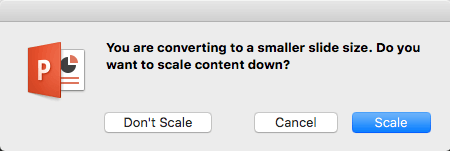
[最大化]: スライドのサイズを拡大している場合に、このオプションを選んでスライドのコンテンツのサイズを拡大します。 このオプションを選ぶと、コンテンツがスライド上にちょうど収まらない場合があります。
[サイズに合わせて調整]: スライドのサイズを縮小している場合に、このオプションを選んでスライドのコンテンツのサイズを縮小します。 これで、コンテンツは小さく表示されますが、スライド上のすべてのコンテンツを見ることができます。
![[サイズに合わせて調整] または [最大化]](media/o15-pp-design-slidesize-maxmin.jpg)
16:9 ワイドスクリーン設定は、新しく作成するプレゼンテーションの既定値です。 プレゼンテーションのスライド サイズを変更すると、選択したサイズがそのプレゼンテーションにのみ適用されます。 ただし、4:3 の縦横比を使用するカスタム テーマを定義することで、いつでも新しい 4:3 のプレゼンテーションを簡単に作成できます。 「新しいプレゼンテーションの作成時に開始する既定のサイズを作成する」という名前の以下のセクションを参照してください。
A3、B4、Overhead など、別のサイズを選択する
リボンの [デザイン] タブで、ツール バーの一番端付近にある [ユーザー設定] グループで [スライドのサイズ] を見つけます。
[ スライドのサイズ] を選択してから、[ ユーザー設定のスライド サイズ] を選択します。
![[ユーザー設定のスライドのサイズ] メニュー オプション](media/powerpoint-2016-custom-slide-size.png)
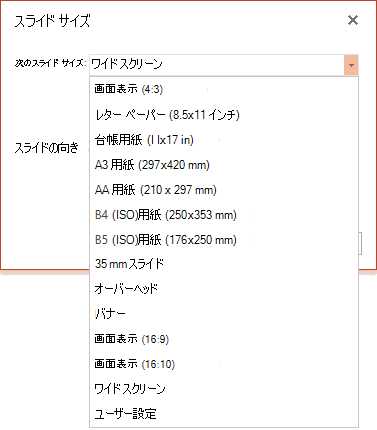
[ スライド のサイズ] ボックスで、[ スライド のサイズ指定] の横にある下向き矢印を選択し、オプションを選択します。 それらの寸法を以下に示します。
Name 太さ 高さ オンスクリーン ショー (4:3) 10 インチ / 25.4 cm 7.5 インチ / 19.05 cm レター用紙 (8.5x11 インチ) 10 インチ / 25.4 cm 7.5 インチ / 19.05 cm 台帳用紙 (11x17 インチ) 13.319 インチ / 33.831 cm 9.99 インチ / 25.374 cm A3 用紙 (297x420 mm) 14 インチ / 35.56 cm 10.5 インチ / 26.67 cm A4 用紙 (210x297 mm) 10.833 インチ / 27.517 cm 7.5 インチ / 19.05 cm B4 (ISO) 紙 (250x353mm) 11.84 インチ / 30.074 cm 8.88 インチ / 22.556 cm B5 (ISO) 紙 (176x250mm) 7.84 インチ / 19.914 cm 5.88 インチ / 14.936 cm 35 mm スライド 11.25 インチ / 28.575 cm 7.5 インチ / 19.05 cm Overhead 10 インチ / 25.4 cm 7.5 インチ / 19.05 cm バナー 8 インチ / 20.32 cm 1インチ/ 2.54 cm オンスクリーン ショー (16:9) 10 インチ / 25.4 cm 5.625 インチ / 14.288 cm オンスクリーンショー(16:10) 10 インチ / 25.4 cm 6.25 インチ / 15.875 cm ワイドスクリーン 13.333 インチ / 33.867 cm 7.5 インチ / 19.05 cm オーバーヘッド は、標準の 4:3 スライド サイズに非常に近い縦横比を提供します。
16:9 の縦横比には次の 2 つの オプションがあります。- [画面に合わせる (16:9)] はスライドの寸法を 10 インチ x 5.625 インチに設定します。
- [ワイド画面] は 13.333 インチ x 7.5 インチに設定します。
これらのオプションはどちらも同じ縦横比であるため、PowerPoint はズーム レベルを自動的に調整するため、 標準ビューでも同じように見えます。 ワイドスクリーン (13.333 インチ x 7.5 インチ) では、コンテンツのスライドの表面積が広いため、プレゼンテーションに最適です。 ワイドスクリーンは、8.5" x 11" の用紙にサイズを縮小しないと収まりません。
![[ワイド画面] または [画面に合わせる (16:9)]](media/pp15-slidesize.jpg)
[ OK ] を選択して寸法を受け入れ、[ スライドのサイズ] ダイアログ ボックスを閉じます。
カスタム寸法 (インチ、センチメートル、またはピクセル単位) を選択する
リボンの [デザイン] タブで、ツール バーの一番端付近にある [ユーザー設定] グループで [スライドのサイズ] を見つけます。
[ スライドのサイズ] を選択してから、[ ユーザー設定のスライド サイズ] を選択します。
[スライドのサイズ] ダイアログ ボックスが開きます。
[ スライド のサイズ] ダイアログ ボックスで、向きが希望どおりに設定されていることを確認します。
[ 高さ ] ボックスと [幅 ] ボックスでは、PowerPoint は インチ、 センチメートル、 またはピクセル単位の測定値を受け入れます。 数字の後にスペースを入力し、適切な省略形 (
in、cm、px) を入力します。幅または高さ 最小: 1 in
2.54 cm
120 px最大: 56 インチ
142.24 cm
720 pxその後、PowerPoint は必要に応じて、オペレーティング システムで使用されている単位の種類に測定値を変換します。
[OK] を選択します。
PowerPoint でコンテンツを自動的に拡大縮小できない場合、次の 2 つのオプションが表示されます。[最大化]: スライドのサイズを拡大している場合に、このオプションを選んでスライドのコンテンツのサイズを拡大します。 このオプションを選ぶと、コンテンツがスライド上にちょうど収まらない場合があります。
[サイズに合わせて調整]: スライドのサイズを縮小している場合に、このオプションを選んでスライドのコンテンツのサイズを縮小します。 これで、コンテンツは小さく表示されますが、スライド上のすべてのコンテンツを見ることができます。
必要に応じて、 PowerPoint ダイアログ ボックスに表示される測定単位を変更 できます。
新しいプレゼンテーションを作成するときに開始する既定のサイズを設定する
このバージョンの PowerPoint では、新しいプレゼンテーションの既定サイズは 16:9 ですが、自分用に別の既定サイズを作成できます。
PowerPoint を起動します。
ツール バー リボンの [ファイル] タブで、[新規] を選択します。 次に、 空白のプレゼンテーション をダブルクリックして、新しい空のプレゼンテーションを作成します。
次に、[ デザイン ] タブで [ スライドのサイズ ] を選び、既定のサイズを選びます。
(既定のスライド サイズに表示されているサイズと異なる場合は、[ ユーザー設定のスライド サイズ ] を選択し、[ スライド のサイズ] ダイアログ ボックスでサイズを選択して、[ OK] を選択します。)
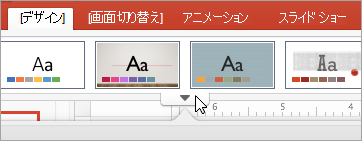
[ デザイン ] タブで、[テーマ] グループの下隅にある [その他] 矢印を選択します 。

[現在のテーマを保存] を選びます。
テーマに覚えやすい名前を付け、[ 保存] を選択します。 新しいテーマが保存されるフォルダーを変更しないでください。
[ デザイン ] タブで、[テーマ] グループの下隅にある [ その他 ] 矢印をもう一度選択 します 。 新しく保存したテーマが [カスタム ] 見出しの下に表示されます。
見出し [カスタム] の下に表示された新しいカスタム テーマを右クリックして、[既定のテーマとして設定] を選びます。
![[ユーザー設定] 見出しの下に表示されている新しいテーマを右クリックし、[既定のテーマとして設定] を選びます。](media/ppt2010-customtheme-setasdefault.png)
PowerPoint を閉じます。 メッセージが表示されても、ファイルは保存しないでください。
もう一度 PowerPoint を開きます。 ツール バー リボンの [ファイル] タブで、[新規] を選択します。
保存したユーザー設定のテーマが " 既定のテーマ" という名前で左上隅に表示されます。 サムネイル画像はワイド画面スライドのように見えますが、実際には、そのテーマに基づいて新しいプレゼンテーションを作成すると、プレゼンテーションにはこの既定のテーマ用に定義した縦横比が表示されます。
PowerPoint を次回開いたとき、テーマ ギャラリーの左上に既定のテーマが表示されます。 そのテーマを選ぶと、すべてのスライドが既定で、選んだユーザー定義のサイズになります。
サイズ変更は、プレゼンテーション内のすべてのスライドに適用されます
PowerPoint は、プレゼンテーション内の 1 つのスライドのサイズを変更できません。 プレゼンテーションのすべてのスライドが同じサイズになります。
この機能が必要な場合は、フィードバックをお寄せください。今後の更新プログラムで新機能の優先順位を決めるために役立ちます。 詳細については、「Microsoft 365 に関するフィードバックを送信する方法」をご覧ください。
向きはプレゼンテーションのすべてのスライドに適用されます
PowerPoint では、特定のスライドのページの向きを変更できません。 プレゼンテーションのすべてのスライドで、ページの向きが同じになります。
この機能が必要な場合は、フィードバックをお寄せください。今後の更新プログラムで新機能の優先順位を決めるために役立ちます。 詳細については、「Microsoft 365 に関するフィードバックを送信する方法」をご覧ください。
関連項目
PowerPoint でのページの向きの横向きと縦向きを変更する
![[スライドのサイズ] ボタンは、ツール バーの [デザイン] タブの右端にあります](media/ppt2016mac-designtab-slizesizebuttonemphasized.png)
![[スライドのサイズ] ボタンを表示](media/powerpoint-mac-2016-slide-size-button.png)
![[スライドのサイズ] メニューを表示](media/powerpoint-mac-2016-slide-size-menu.png)
![[ページ設定] ダイアログ ボックスには、いくつかの定義済みのスライド サイズ オプションがあります](media/ppt2016mac-pagesetupdialog-slidesizedfor-listofoptions.png)
![[スライドのサイズ] メニューの [ページ設定] オプションを表示](media/powerpoint-mac-2016-slide-size-menu-page-setup.png)
![[その他] メニューの [現在のテーマを保存] オプションを表示](media/powerpoint-mac-2016-save-current-theme.png)
![[ユーザー定義] グループの新しいテーマを表示](media/powerpoint-mac-2016-custom-theme.png)
![ユーザー設定テーマの [既定のテーマとして設定] オプションを表示](media/powerpoint-mac-2016-set-as-default-theme.png)
![スライドのサイズのオプションは、PowerPoint Online のツールバー リボンの [デザイン] タブの右端付近で使用できます](media/pptonline-slidesizeoptions-ondesigntabofribbon.png)
![[最大化] を選んで領域を最大限に活用するか、[サイズに合わせて調整] を選んでコンテンツが確実に縦向きのページに収まるようにします](media/pptonline-slidescaledlg.png)