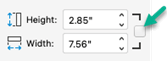
通常、テーブルまたは列または行のサイズの調整は、ポインターを使用してドラッグするのと同じくらい簡単です。 必要に応じて、特定のサイズを入力することもできます。
テーブル列の幅または行の高さを変更する
サイズを変更する列または行を含むテーブルをクリックします。
次のいずれか、または両方の操作を行います。
列の幅を変更するには、サイズを変更する列の境界線の上にポインターを置き、ポインターが
 、列を右または左にドラッグします。
行の高さを変更するには、サイズを変更する行の境界線の上にポインターを置き、ポインターが
 、行を上下にドラッグします。
注
- [ セル サイズ ] グループのオプションを選択して、行と列のサイズを変更することもできます。 [ テーブル レイアウト ] タブの [ セル サイズ] グループで、[ 高さ ] ボックスと [ 幅 ] ボックスに目的のサイズを入力します。
- セルの最小高さは、テーブル セル内のテキストのフォント サイズによって異なります。
表のサイズを変更する
ドラッグしてテーブルのサイズを変更する
サイズを変更するテーブルをクリックします。
テーブルの境界線で、サイズ変更ハンドルをポイントし、ポインターが
 になるとき。ハンドルをクリックしてドラッグして、テーブルを大きくまたは小さくします。 サイズ変更ハンドルは、テーブルの角と辺に表示されるドットのクラスターです。
次の点に注意してください。- サイズを変更するときにテーブルの高さと幅の比率を同じに維持するには、Shift キーを押しながらドラッグしてテーブルのサイズを変更します。
- スライドの中央にテーブルを保持するには、Ctrl キーを押しながらドラッグしてテーブルのサイズを変更します。
- スライドに対してテーブルが大きすぎる場合は、クイック アクセス ツール バーの
 をクリックして、テーブルを元のサイズに戻します。
特定の表のサイズを入力する
- サイズを変更するテーブルをクリックします。
- リボンの [ テーブル レイアウト ] タブを選択し、[ テーブル サイズ] グループの [ 高さ ] ボックスと [ 幅 ] ボックスに目的のサイズを入力します。
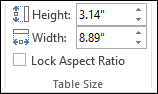
テーブルのサイズを変更するときに、テーブルの高さと幅の比率を同じに維持するには、[縦横比チェックロック] ボックスを選択します。
表を移動する
- 移動するテーブルをクリックします。
- ポインターをテーブルの最も外側の境界線 (ドットではなく) に置き、ポインターが
 になったときに、罫線をクリックしてドラッグしてテーブルを移動します。
ヒント
テーブルを移動して複製を作成するには、Ctrl キーを押しながらテーブルをドラッグします。