

Designer では、選択できるデザイン アイデアを自動的に生成することで、Microsoft 365 サブスクライバー用のスライドを改善します。
スライドにコンテンツを配置しているときに、デザイナーはバックグラウンドで動作し、そのコンテンツに適した本格的なレイアウト デザインを生成します。
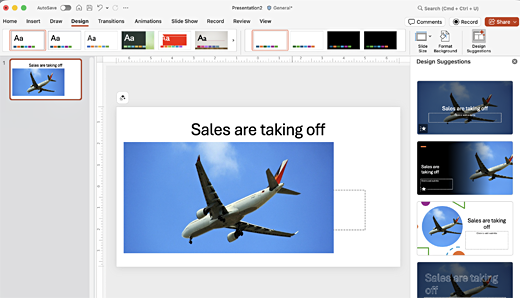
デザインの提案を取得する
PowerPoint では、いつでもデザイン アイデアを得ることができます。 [ デザイン ] タブで、[
![デザイン候補] ボタン アイコンを選択します。](media/ppt-design-suggestions-button-icon.png) デザインの提案。
デザインの提案。[デザイン提案] はデフォルトでオンになっていますが、初めて Designer を試すと、デザイン アイデアを提供する許可を求めるプロンプトが表示される場合があります。
有効になっているかどうかわからない場合は、[ ファイル ] タブに移動し、[ アカウント] を選択し、[ アカウントのプライバシー ] で [設定の管理] を選択します。 [ オプションの接続エクスペリエンスを有効にする] のチェック ボックスをオンにします。
注
Microsoft は、Designer を使用する際のセキュリティとプライバシーの保護に取り組んでいます。 詳細については、 Microsoft プライバシーに関する声明をご覧ください。
まだオンになっていない場合は、[ ファイル ] タブから [オプション] を選択します。 [ 全般 ] タブで、[ 自動的に提案を表示する] と [ 新しいプレゼンテーションを作成するときに自動的に提案を表示する] を選択します。
ウィンドウの右側にある [デザイン候補 ] ウィンドウに移動し、デザイン アイデアを確認します
目的のデザインを選択すると、スライドも変更されます。 変更を加えずに [デザイン提案 ] ウィンドウを終了するには、ウィンドウの左上隅にある [X ] を選択します。
また、ウィンドウから別のアイデアを選択するか、元のスライド デザインに戻すこともできます。 Ctrl+Z キーを押して、選択したデザインの変更を元に戻します。
Designer について詳しく知る
プレゼンテーションを向上させるための Designer のさまざまな機能の詳細をご覧ください。 タイトル スライドに簡単に写真を追加して、スライド全体でまとまりのあるデザインを実現できます。 SmartArt グラフィックを使用して、テキストを魅力的なビジュアルに変えることができます。 Designer は、イラストを含む重要な用語を検索し、さまざまなレイアウトで関連するビジュアルを表示します。 Designer が提供するその他の機能を確認します。

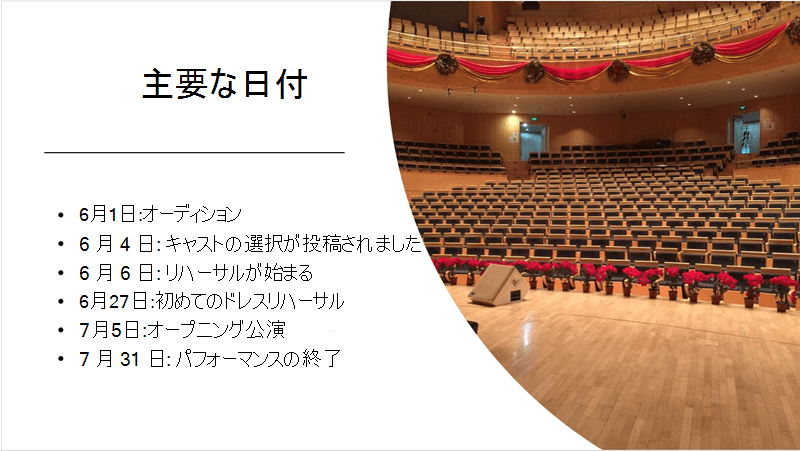
タイトルスライドの写真とデザイン スキーム
空白のプレゼンテーションを開始してスライドにテキストを追加すると、Designer はスライドのコンテンツに合った高品質の写真を提案します。 また、選んだ写真に合った配色もおすすめします。 プレゼンテーションのすべてのスライドが視覚的にまとめられます。
本格的なレイアウト
Designer は、スライド上の図、グラフ、または表を検出し、それらをまとまりのある魅力的なレイアウトで配置するためのいくつかの候補を提供します。
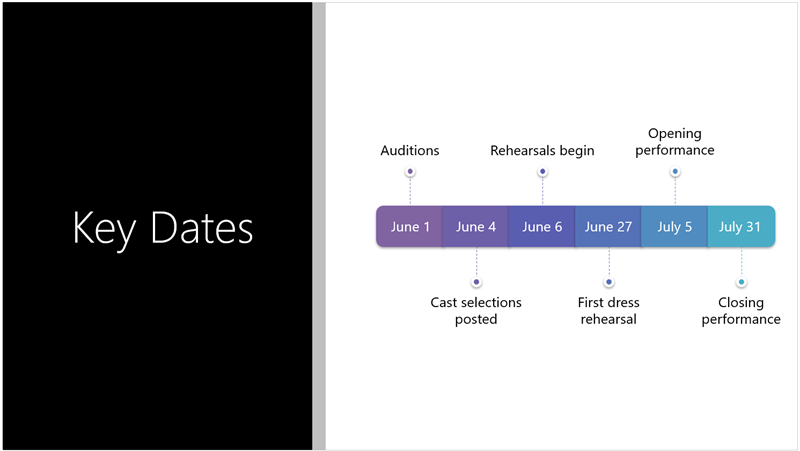
より多くのビジュアル、より少ないテキスト
スライドにテキストが多すぎますか? デザイナーでは、リスト、プロセス、タイムラインなどのテキストを読みやすいグラフィックに変換できます。 SmartArt グラフィックについて詳しく知る。
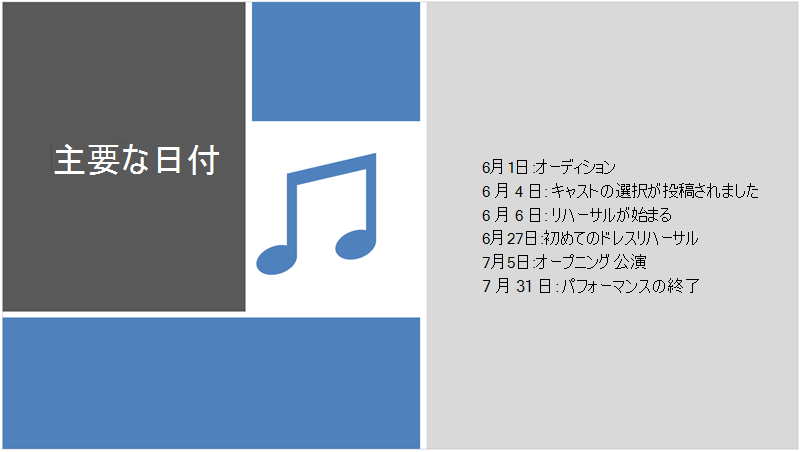
図
Designer は、イラストがある主要な用語と概念を探し、それらをさまざまなレイアウトで表示します。 図は Microsoft 365 アイコン ライブラリからのものです。
Manage Designer
Designer が提案を自動的に提供しない場合は、次の手順を実行します。
- [ ファイル ] タブで、ウィンドウの下部にある [ オプション ] を選択します。
- [ 全般 ] タブで [ デザイン候補 ] までスクロールし、[ 自動的に提案を表示する] チェック ボックスをオフにします。
Windows のデザイン提案の要件

|
これはサブスクライバーのみの Microsoft 365 の機能です。 バージョンを検索する |
|---|---|
| 1 枚の写真のデザイン アイデア 適用対象: |
PowerPoint for Microsoft 365 現在のチャネル: バージョン 1511 以降 半期エンタープライズ チャネル: バージョン 1602 以降 |
| 複数の写真、色の抽出、および顔認識 適用対象: |
PowerPoint for Microsoft 365 現在のチャネル: バージョン 1603 以降 半期エンタープライズ チャネル: バージョン 1605 以降 |
| リストを SmartArt グラフィックに変換する 適用対象: |
PowerPoint for Microsoft 365 現在のチャネル: バージョン 1609 以降 半期エンタープライズ チャネル: バージョン 1701 以降 |
| アクション指向リストのデザイン アイデア 適用対象: |
PowerPoint for Microsoft 365 現在のチャネル: バージョン 1702 以降 半期エンタープライズ チャネル: バージョン 1708 以降 |
| アイコンがテキストの代わりになるデザイン アイデア 適用対象: |
PowerPoint for Microsoft 365 現在のチャネル: バージョン 1612 以降 半期エンタープライズ チャネル: まだ利用できません |
| グラフのデザイン アイデア 適用対象: |
PowerPoint for Microsoft 365 現在のチャネル: バージョン 1705 以降 半期エンタープライズ チャネル: バージョン 1803 以降 |
| タイム ラインのデザイン アイデア 適用対象: |
PowerPoint for Microsoft 365 現在のチャネル: バージョン 1707 以降 半期エンタープライズ チャネル: バージョン 1803 以降 |
| テキストをアイコン + SmartArt グラフィックに変換するためのデザイン アイデア 適用対象: |
PowerPoint for Microsoft 365 |
| インクで描画されたコンテンツのデザイン アイデア 適用対象: |
PowerPoint for Microsoft 365 現在のチャネル: バージョン 1812 以降 半期エンタープライズ チャネル: まだ利用できません |
Microsoft 365 のトラブルシューティング
Microsoft 365 の PowerPoint で Designer で問題が発生した場合は、いくつかのことを試すことができます。
[デザイン候補] ボタンがない場合はどうすればよいですか?
[デザインの提案] ボタンがない場合は、次の点を確認する必要があります。
デザインの提案は、Microsoft 365 サブスクライバーのみが使用できます
デスクトップ バージョンの PowerPoint では、サブスクライバーのみがデザインの提案を受け取ります。 Microsoft 365 サブスクリプションを試用または購入するには、 Microsoft 365 に移動します。
PowerPoint for the web では、誰でもデザインの提案を利用できます。
1 つの Microsoft 365 サブスクリプション パッケージにはデザイン アイデアが含まれていません。Office 365 Germany です。
Office の接続エクスペリエンスを有効にする
Designer を使用するには、Office の「接続エクスペリエンス」がオンになっていることを確認してください。 [ ファイル ] タブで [アカウント] を選択し、[ アカウントのプライバシー ] で [設定の管理] を選択します。 [オプションの接続エクスペリエンス] で、[オプションの接続エクスペリエンスを有効にする] のチェック ボックスをオンにします。 詳細については、「 インテリジェント サービスの有効化と無効化」を参照してください。
![[設定の管理] ボタンが選択されたアカウント ダイアログ。](media/ppt-account-dialog-with-manage-settings-button-seleted.png)
管理者が Designer をオフにした可能性があります
Designer は Microsoft 365 サブスクライバー向けの機能ですが、一部の組織ではこの機能をオフにしています。 Microsoft 365 サブスクリプションをお持ちで、[がない場合。[デザインの提案] ボタンは、IT 部門に問い合わせてください。
サブスクライバー機能を利用するために Office を再インストールする
Microsoft 365 から Microsoft 365 サブスクリプションにアップグレードした場合、サブスクライバー機能を利用するには、Microsoft 365 をアンインストールしてから再インストールする必要があります。 次の記事の手順を参照してください。
アプリを再起動して Designer を取得する
Microsoft 365 をインストールした後、初めて PowerPoint を起動したときに、[が表示されることがあります。[デザイン提案] ボタンは使用できません。 アプリを再起動すると、この問題は解決します。
[デザイン候補] ボタンを選択しても提案が表示されない場合はどうすればよいですか?
[デザイン候補] ボタンを選択しても候補が表示されない場合、次の点をチェックしてください。
- インターネットに接続していない可能性があります。 インターネットに接続できることを確認してから、もう一度お試しください。 Designer はオンラインにアクセスしてデザイン アイデアを取得します。
- PowerPoint に付属しているテーマを使用します (ユーザー設定のテーマまたは別の場所からダウンロードしたテーマではありません)。
画像付きのスライドにデザインの提案がない
- スライドに タイトル または タイトル + コンテンツ のスライド レイアウトが適用されていることを確認します。
- 写真と同じスライド上で、他のオブジェクトまたは図形を使用しないでください。
- 使用する写真 (.jpg、.png、.gif、または .bmp) はスライド 1 枚につき 4 枚までとします。写真のサイズが 200 x 200 ピクセルより大きいことを確認してください。
プロセスベースのスライドにデザインの提案がない
スライドに タイトル + コンテンツ のスライド レイアウトが適用されていることを確認します。
他の写真、オブジェクト、図形をプロセス テキストと同じスライド上で使用しないでください。
Designer は比較的新しいサービスであるため、まだ新しいテクニックを学習しています。 Designer が高品質のオプションを生成できない場合、オプションはまったく表示されません。 コンテンツがより豊かになるように優れたデザイン アイデアを生成できるよう努めています。
もちろん、デザイン候補が役に立たない場合は、[ ファイル ] タブで [オプション ] を選択し、[ 全般 ] タブで [ 自動的にデザイン アイデアを表示する] チェック ボックスをオフにすることで、デザイン候補をオフにすることもできます。
他のユーザーが編集している
他のユーザーとプレゼンテーションを共同編集していて、複数のユーザーが 1 つのスライドを同時に編集している場合、デザイナーではそのスライドのデザイン候補が表示されません。
1 人のユーザーがスライドを編集している場合、Designer は、写真の挿入など、ユーザーが実行した特定のアクションに応じてデザインの提案を再開します。
図形またはテキスト ボックスがあるスライドにデザイン アイデアが表示されない
スライドに図形またはテキスト ボックスが描画されている場合、Designer はデザイン候補を提案できません。 プレースホルダーに写真やテキストを配置できます。
[デザイン提案] ボタンが灰色表示されている場合はどうなりますか?
リボンに [デザイン候補] ボタンがあるのに淡色表示されている場合は、次の点をチェックする必要があります。
- インターネットに接続していない可能性があります。 インターネットに接続できることを確認してから、もう一度お試しください。
- 1 枚のスライドが選択されていない。 これは、標準表示のスライドのサムネイル ウィンドウで複数のスライドが選択されている場合、またはサムネイル ウィンドウのフォーカスが 2 つのスライドの間にある場合に発生します。 また、[ノート] ウィンドウが選択されている場合、または標準ビューではなくスライド ショー ビューで表示している場合にもこの状態になります。

![Designer] ロゴ ボタン アイコン](media/ppt-ipad-designer-logo-button-icon.png)
