

PowerPointでは、自動スライド番号の追加または削除、タイトル スライドの番号の非表示、スライド番号の移動を行うことができます。 スライドに日時を追加することもできます。
スライド番号付け機能の改善を提案する場合は、[ ヘルプ>Feedback>提案を行います。
次の見出しを選択して開くと、詳細な手順を確認できます。
スライド番号をプレゼンテーションに追加する
- [挿入] タブで [スライド番号] を選びます。
![PowerPoint のリボンに [スライド番号] ボタンを表示する](media/powerpoint16-slide-number.png)
- [スライド] タブで、[スライド番号] チェック ボックスをオンにします。
![PowerPoint の [ヘッダーとフッター] ダイアログを表示する](media/powerpoint16-slide-number-2.png)
タイトル スライドに数値を表示しない場合は、[タイトルに表示しない] スライド ボックスもチェックします。 - [すべてに適用] を選びます。
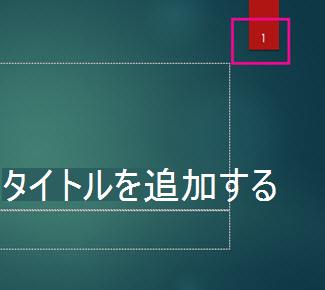
次の 2 つのテーマの図に示すように、プレゼンテーションに適用されるテーマには、スライドにページ番号を表示するための標準的な場所があります。 その場所を変更するには、以下の「スライドにおけるページ番号の表示位置を変更する」を参照してください。

プレゼンテーションからスライド番号を削除する
- [挿入] タブで [スライド番号] を選びます。
- [スライド] タブで、[スライド番号] という名前のボックスをオフにします。
- [すべてに適用] を選択します。
タイトル スライドでスライド番号を非表示にする
- [挿入] タブで [スライド番号] を選びます。
- [スライド] タブで、[タイトルに表示しない] スライド ボックスをチェックします。
- [すべてに適用] を選択します。
スライド番号を再配置する
- [表示] タブで、[スライド マスター] を選びます。
![PowerPoint のリボンに [スライド マスター] ボタンを表示する](media/powerpoint16-viewslidemaster.png)
- サムネイル ウィンドウの上部にある [スライド マスター ] サムネイルを選択します。

- [スライド] ウィンドウで、ページ番号のプレースホルダーを選んでホールドし、4 方向矢印が表示されたら新しい位置へドラッグします。

作業が終了したら、[マスター表示を閉じる] を選びます。
スライド番号を特定の番号から開始する
[デザイン] タブで [スライドのサイズ]、[ユーザー設定のスライドのサイズ] の順に選択します。
![リボンの [デザイン] タブで、[スライドのサイズ]、[ユーザー設定のスライドのサイズ] の順に選択します。](media/powerpoint16-custom-slide-size.png)
[ スライドの番号] で、上矢印または下矢印を選択して、開始元の数値に切り替えます。
![PowerPoint の [スライドのサイズ] ダイアログ ボックス](media/powerpoint16-slide-size-dialog.png)
[OK] を選択します。
日付と時刻を追加する
[ 表示 ] タブの [ プレゼンテーション ビュー ] グループで、[ 標準] を選択します。
画面の左側で、スライドサムネイルを含むペインで、プレゼンテーションの最初のスライドサムネイルを選択します。
[ 挿入 ] タブの [ テキスト ] グループで、[ 日付] & [時刻] を選択します。
[ヘッダーとフッター] ダイアログ ボックスが表示されます。[スライド] タブで、[日付と時刻] チェック ボックスを選択して、目的の日付の種類を選択します。
- プレゼンテーションを開くか印刷するたびに、日付と時刻に現在の日付と時刻を反映させる場合は、[ 自動的に更新] を選択し、目的の日付と時刻の形式を選択します。
- 日付と時刻を特定の日付に設定する場合は、[ 固定] を選択し、[ 固定 ] ボックスに目的の日付を入力します。
プレゼンテーションの日付を [固定] になるように設定することで、最後にプレゼンテーションを変更した日時を簡単に追跡できます。
プレゼンテーション内のすべてのスライドに日付と時刻を追加する場合は、[ すべてに適用] を選択します。
フッターにテキストを追加する
- [挿入] タブで、[ヘッダーとフッター] を選択します。

- [スライド] タブで、[フッター] チェック ボックスをオンにします。
- [フッター] の下のボックスに「社外秘」などのテキストを入力します。
![PowerPoint の [フッターの挿入] ダイアログ](media/powerpoint16-headerfooterdialog.png)
- タイトル スライドにフッターが表示されないようにするには、[タイトル スライドに表示しない] チェック ボックスをオンにします。
- [ すべてに適用] を選択して フッターをすべてのスライドに表示するか、[ 適用 ] を選択して現在選択されているスライドのみに表示します。
フッターを削除する
- [挿入] タブで、[ヘッダーとフッター] を選択します。
- [スライド] タブで、[フッター] チェック ボックスをオフにします。
- [すべてに適用] を選択して、プレゼンテーションのすべてのスライドからフッターを削除します。 または、[適用] を選択して、現在選択されているスライドのフッターのみを削除します。
スライドにフッターを表示する際の問題のトラブルシューティング
詳細については、「 フッターのトラブルシューティング」を参照してください。