

重要
Present Live 機能は非推奨となり、PowerPoint for the webではアクセスできなくなります。 リモートの対象ユーザーにライブ表示するには、Teams でPowerPoint Liveを使用できます。
PowerPointのライブ プレゼンテーションを使用すると、対象ユーザーメンバーは自分のデバイスでプレゼンテーションを表示し、話している間に優先する言語でライブ 字幕を読むことができます。 "ピンチしてズーム" を使用すると、モバイル デバイスでスライドをより明確に表示したり、フィードバックを送信したり、発表者にライブリアクションを送信したり、戻って前のスライドを確認したりできます。
重要
- ライブ プレゼンテーションを使用するには、発表者に Microsoft 365 サブスクリプションが必要です。 対象ユーザーメンバーは、ライブ プレゼンテーションに参加するためにサブスクリプションを必要としません。
- GCC、GCC-High、または DoD テナントの発表者に対しては、ライブ プレゼンテーションはサポートされていません。
はじめに
Live Presentations の使用を開始するには、PowerPoint for the webでスライド デッキを開き、[スライド ショー] タブに移動します。
重要
ライブ プレゼンテーションは、Microsoft Edge バージョン 80 以降、Google Chrome バージョン 72 以降、Mozilla Firefox バージョン 68 以降、または Windows または Mac の Opera バージョン 60 以降でサポートされています。 現在、Safari は発表者にはサポートされていませんが、対象ユーザーメンバーには問題ありません。
まず、対象ユーザー設定をチェックします。 [Present Live] の横にあるドロップダウン矢印をクリックして、このプレゼンテーションに接続できるユーザーを選択します。
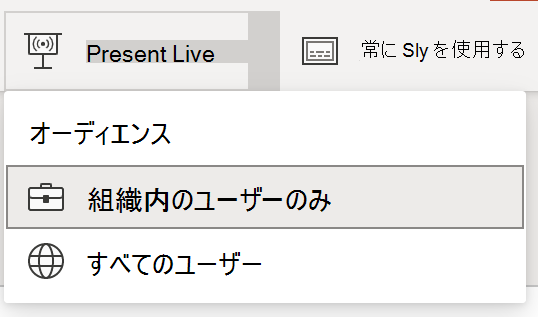
- organizationのユーザーのみ - これは、職場または学校アカウントでサインインした発表者の既定のオプションです。 発表者が同じ Microsoft 365 organization (職場または学校) でアカウントを使用してサインインしたユーザーへのアクセスを制限します。
- [すべてのユーザー] - organizationに含まれていないユーザーを含む対象ユーザーに提示する場合は、このユーザーを選択する必要があります。
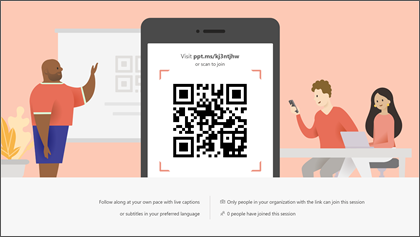
次に、[ Present Live]\(ライブ 表示\) を選択すると、プレゼンテーションはカスタマイズされた QR コードを示す画面で始まります。 スライド ショー ツール バーからライブ プレゼンテーションを開始することもできます。

対象ユーザーは、デバイス カメラを QR コードでポイントし、QR コード上に表示されるリンクをタップすると、プレゼンテーションが Web ブラウザーに読み込まれるPowerPoint Liveできます。 インストールするものは何もありません。
ヒント
QR コードの使用に問題がある場合は、ブラウザーに移動し、プレゼンテーション画面の上部に表示される短い URL を入力することもできます。
対象ユーザーは、インターネット接続とブラウザー (iOS、Android、Windows、Mac) を持つ任意のデバイスから接続できます。
重要
モバイル デバイスで Live Presentation にアクセスする対象ユーザーには、少なくとも iOS バージョン 11 または Android バージョン 8 が必要です。
対象ユーザーがプレゼンテーションに参加したら、通常どおり最初のスライドに進み、プレゼンテーションを開始します。
プレゼンテーションの字幕
対象ユーザーがプレゼンテーションを読み込むと、話し言葉がほぼリアルタイムで画面に文字起こしされます。 これは、会場の音響が良くない場合、または聞き取りが困難な対象ユーザーメンバーがいる場合に、視聴者に最適です。
対象ユーザーのメンバーが自分の単語を別の言語に翻訳したい場合は、言語インジケーターをタップして、サポートされている言語のいずれかを選択できます。 言語を選択すると、話し言葉はその言語に翻訳され、字幕としてデバイスに表示されます。
各対象ユーザー メンバーは、選択した言語を選択できます。
前のスライドを確認する
対象ユーザーメンバーが、現在のスライドのすぐ下の画面に表示されるスライド コントロールを使用して、以前のスライドのいずれかを確認したい場合。 彼らは最初のスライドに戻ることができますが、現在表示しているスライドまで進むことしかできないため、デッキで先読みすることを心配する必要はありません。
ライブ フィードバック
PowerPoint Liveを使用している対象ユーザーメンバーがフィードバックを送信したい場合は、デバイス画面の右下にあるフィードバック ボタン (笑顔のように見えます) をタップできます。 そこでは、"like" から "puzzled" など、さまざまなフィードバックの種類から選択できます。 選択内容がプレゼンテーション画面に簡単に表示されます。
プレゼンテーションの評価
PowerPoint Liveを使用してプレゼンテーションの対象ユーザーメンバーを終了すると、スライドのデザイン、話者のスキル、コンテンツ、視聴者との対話を 1 から 5 のスケールで評価する短いアンケートが得られます。 その他のコメントやフィードバックを追加して送信できます。 このフィードバックは、集計された匿名の応答を表示できるMicrosoft Formsによって収集されます。
重要
集計されたフィードバックメールは受信トレイに保存できますが、Microsoft Formsの詳細な対象ユーザーのフィードバックは無期限に保持されません。 詳細なフィードバックを保持する場合は、フィードバック フォームに移動し、[ Excel で開く] を選択して、結果の Excel ファイルを保存します。
Emailの概要
プレゼンテーションの後、視聴者からのフィードバック応答の概要、対象ユーザーからのライブ リアクション、次回の改善に関するいくつかの推奨事項を含む電子メールが届きます。
リモートで発表しますか?
リモートでプレゼンテーションを行うときは、引き続きPowerPoint Liveプレゼンテーションを使用できます。 役立つヒントをいくつか次に示します。
- Microsoft Teamsを使用してプレゼンテーションを行い、ライブ プレゼンテーションを使用する場合は、プレゼンテーション共有モードではなく画面共有モードを使用してプレゼンテーションを共有する必要があります。 それ以外の場合は、ライブ プレゼンテーションを開始できません。
- 通常、対象ユーザーがスマートフォンやタブレットなどの 2 台目のデバイスを使用してライブ プレゼンテーションに参加する方が簡単になります。 これにより、プライマリ デバイスをプレゼンテーション自体専用にすることができます。
- 対象ユーザーメンバーのデバイスに 2 つ以上の画面がある場合は、別の画面のブラウザー ウィンドウでライブ プレゼンテーションに参加し、プレゼンテーションのプライマリ画面を予約することができます。