

テーマを変更または削除するには、PowerPointの [ デザイン ] タブでギャラリーから選択します。

次の見出しを選択して開くと、詳細な手順を確認できます。
現在のテーマを変更する
[ デザイン ] タブの [ テーマ ] グループで、[ テーマ ] ボタンを選択して、テーマのギャラリー全体を開きます。
![[その他] ボタンをクリックします](media/o15-pp-clickthemorebutton.png)
次のいずれかの操作を行います。
- 組み込みのテーマを適用するには、[ Office] で目的のテーマを選択します。
- 別の場所に保存されているカスタム テーマまたはテーマドキュメントを適用するには、[ テーマの参照] を選択し、目的のテーマを見つけて選択します。
カラフルなテーマを削除する
カラフルなテーマを削除するには、背景が真っ白のシンプルなデザインの Office テーマを適用します。
[ デザイン ] タブの [ テーマ ] グループで、[ テーマ ] ボタンを選択して、テーマのギャラリー全体を開きます。
[ Office] で、背景が白い Office テーマを見つけて選択します。
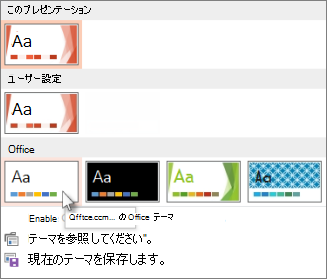
テーマを編集する
[ PowerPointで独自のテーマを作成する] に移動します。
テーマをすべてのスライドに適用する
たとえば、ソースが異なる複数のスライドがあり、視覚的に一致していないとします。 次のように数回クリックすることで、これらのスライドの外観を統一することができます。
左側のスライド サムネイル ウィンドウで、スライドを選択します。
[ デザイン ] タブの [ テーマ ] グループで、[ テーマ ] ボタンを選択して、テーマのギャラリー全体を開きます。
適用するテーマをマウスでポイントします。 右クリックし、[すべてのスライドに適用] を選択します。
![[すべてのスライドに適用]](media/ppt2016-theme-applytoallslides.png)
考えが変わった場合は、Alt キーを押しながら BackSpace キーを押してすぐに取り消すことができます。または、別のテーマで手順 3 を繰り返すことができます。
選択したスライドのみにテーマを適用する
- 左側のスライド サムネイル ウィンドウで、テーマを適用する 1 つ以上のスライドを選択します
(複数のスライドを選択するには、Ctrl キーを押しながら各スライドをクリックします)。 - [ デザイン ] タブの [ テーマ ] グループで、[ テーマ ] ボタンを選択して、テーマのギャラリー全体を開きます。
- 適用するテーマをマウスでポイントします。 右クリックし、[選択したスライドに適用] を選択します。
考えが変わった場合は、Alt キーを押しながら BackSpace キーを押してすぐに取り消すことができます。または、別のテーマで手順 3 を繰り返すことができます。
テーマのない新しいプレゼンテーションを開始する
- [ ファイル>新しい] を選択します。
- [新しいプレゼンテーション] を選びます。
白い背景のプレゼンテーションが開きます。