プレゼンテーションを作成しているときに、対象ユーザーの前にスライド ショーを配信しながら、後で参照できるように発表者ノートを追加できます。
プレゼンテーション中に、発表者ノートは自分のモニターに表示されますが、対象ユーザーには表示されません。 そのため、[ノート] ウィンドウには、プレゼンテーションを行うときに説明する要点を保存しておきます。
プレゼンテーションの作成時にノートを追加する
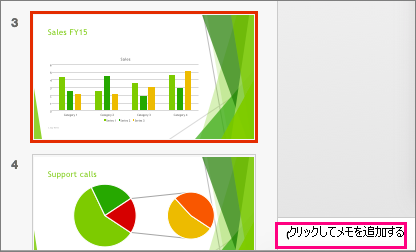
ノート ペインは、各スライドの下に表示されるボックスです (下の写真ではマゼンタで輪郭が描かれています。空のノート ペインには、[ クリックしてノートを追加] というテキストが表示されます。 発表者のノートをここに入力します。 [ノート] ウィンドウが表示されない場合、または完全に最小化されている場合は、PowerPoint ウィンドウの下部にあるタスク バーの [ ノート ] をクリックします (下の図でもマゼンタでマークされています)。
 ノートが [ノート] ウィンドウに割り当てられている長さを超える場合は、ウィンドウの側面に垂直スクロール バーが表示されます。 ペインの上部の行にマウスをポイントして、ポインターが両方向矢印になった後に上へドラッグして、[ノート] ウィンドウを拡大することもできます。
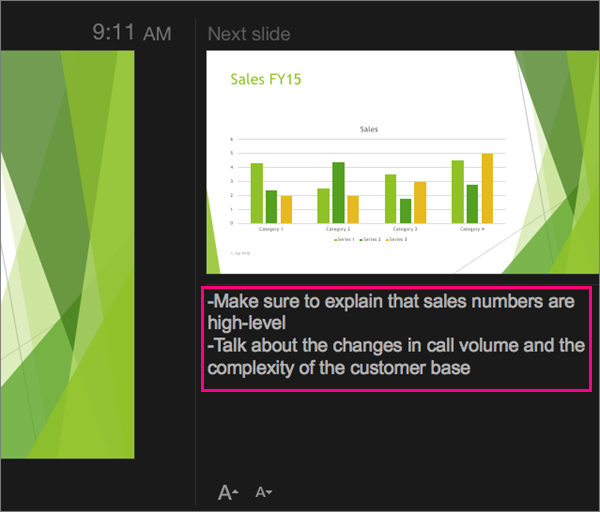
発表者ツールでのノートの外観
ヒント
メモは、プレゼンテーション中、発表者ビューから直接、またはプレゼンテーションの編集中に追加できます。 プレゼンテーションの編集中に発表者のノートを追加する方法については、「 スライドに発表者のノートを追加する」を参照してください。
コンピューターがプロジェクターに接続されている状態でスライド ショーを開始すると、このボタンで、  プロジェクターの画面にはスライドのみが表示され、発表者ツールがコンピューターの画面に表示されます。 発表者ツールでは、プレゼンテーション中、メモを見ることができます。対象ユーザーにはスライドのみが表示されます。
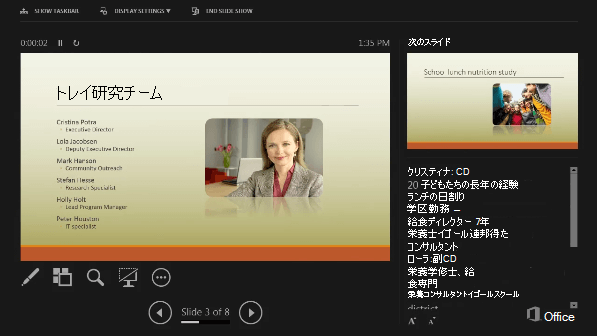 ノートは右側のウィンドウに表示されます。 何かを追加または削除する必要がある場合は、テキスト ボックスをクリックして編集してください。 テキストは自動的に折り返され、必要に応じて垂直スクロールバーが表示されます。 [メモ] ウィンドウの左下隅にある 2 つのボタンを使用して、[メモ] ウィンドウ内のテキストのサイズを変更することもできます。
![発表者ビューの [メモ] ウィンドウでテキストのサイズを変更する](../media/ppt2013-presenterview-speakernotes-adjusttextsize.png) 発表者ビューは作成しなくてもよいものではありません。 PowerPoint では、各スライドに入力したノートが収集され、プレゼンテーション内を移動するための一連のコントロールと組み合わされて、発表者ツールが自動的に作成されます。
発表者ビューは作成しなくてもよいものではありません。 PowerPoint では、各スライドに入力したノートが収集され、プレゼンテーション内を移動するための一連のコントロールと組み合わされて、発表者ツールが自動的に作成されます。
既定では、PowerPoint はスライド ショーを実行するときに発表者ツールを使用するように設定されています。 この設定は、PowerPoint リボンの [ スライド ショー ] タブで変更できます。
![発表者ツールのオプションは、PowerPoint のリボンの [スライド ショー] タブのチェック ボックスによって制御されます。](../media/ppt2016-slideshowtab-presenterviewoption.png) 発表者ツールを表示して使用する方法の詳細については、「プレゼンテーションを開始し、発表者ツールでノートを表示する」を参照してください。
発表者ツールを表示して使用する方法の詳細については、「プレゼンテーションを開始し、発表者ツールでノートを表示する」を参照してください。
発表者ノートを印刷する
発表者ノートのあるスライドまたは発表者ノートのないスライドを印刷するを参照してください。
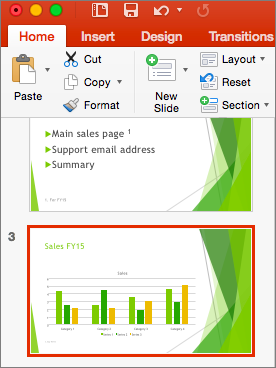
![PowerPoint 2016 for Mac の [ノート] ボタンを表示します](../media/ppt16m-notesbutton.png)