
発表者ツールは、1 台のコンピューター (ノート コンピューターなど) には発表者のノートを表示し、参加者が見る (投影する大型スクリーンなどの) 別の画面ではスライドのみを表示するプレゼンテーションに最適です。
新しいバージョンのPowerPointを使用している場合は、モニターを接続するだけで、発表者ビューが自動的に設定PowerPoint。
- 発表者ツールが不正な画面に表示される場合、画面をすばやく切り替えることができます。
- 使用しない場合は、発表者ビューはオフにしてください。
プレゼンテーションを開始する
[スライド ショー] タブの [スライド ショーの開始] グループで [最初] を選択します。

次に、1 台のモニターでPowerPointを操作していて、発表者ビューを表示する場合は、スライド ショー ビューの左下のコントロール バーで、![PowerPointの [発表者ビューの表示] ボタン](../media/o15-pp-clickthebuttonwiththreedotsonit.jpg) を選択します。
を選択します。
発表者ビューのコントロールを使用する
- 前または次のスライドに進むには、[前へ] または [次へ] を選びます。
![発表者ビュー - [前へ] と [次へ]](../media/o15-pp-presenterviewbackforwardbuttons.jpg)
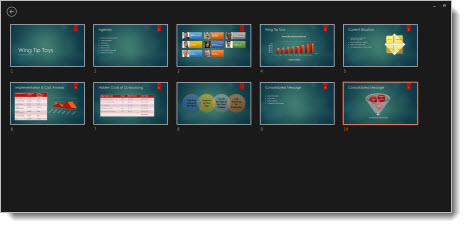
プレゼンテーションですべてのスライドを表示するには、[すべてのスライドを表示] を選びます。
![[スライド ナビゲーター] をクリックしてすべてのスライドを表示する](../media/o15-ppslidenavigator-toviewallslides.png)
ヒント
すべてのスライドのサムネイルが (次に示すように) プレゼンテーションに表示され、スライド ショーで特定のスライドに簡単に移動できます。
スライドの詳細を拡大して表示するには、[スライドを拡大] を選んで、表示したい部分をポイントします。
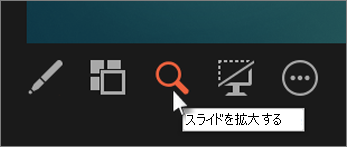
拡大表示の詳細については、「スライドの一部を拡大する」を参照してください。発表時にスライドをポイントしたりスライドに書き込んだりするには、[ペンとレーザー ポインター ツール] を選びます。
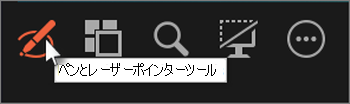
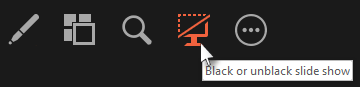
ペンやレーザー ポインター、蛍光ペンをオフにする場合は、Esc キーを押します。プレゼンテーションの現在のスライドの表示と非表示を切り替えるには、[スライド ショーをカットアウト/カットイン (ブラック) します] を選びます。
スマートフォンのPowerPointをリモコンとして使用して、プレゼンテーションを実行し、スピーカーのノートを表示できます。 詳細については、「PowerPoint でプレゼンテーション中に、スマートフォンでレーザー ポインターを使用する」を参照してください。このページには、短いビデオもあります。
発表者ビューとスライド表示のモニターの切り替え
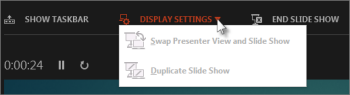
どの画面に発表者ビューのノートを表示し、どの画面にスライド自体のみを表示するかを手動で決定するには、発表者ビューの上部のタスク バーで [表示設定] を選んで、[発表者ビューとスライド ショーの切り替え] を選びます。
発表者ツールでのノートの外観
ヒント
発表中、発表者ツールから直接、またはプレゼンテーションの編集中にノートを追加できます。 プレゼンテーションに発表者のノートを追加する方法については、「スライドに発表者のノートを追加する」を参照してください。
コンピューターがプロジェクターに接続されていて、スライド ショーを開始すると  します。、発表者ビューがコンピューターの画面に表示され、スライドのみがプロジェクター画面に表示されます。 発表者ビューでは、プレゼンテーション中、聞き手はスライドを見ている一方、あなただけメモも見ることができます。
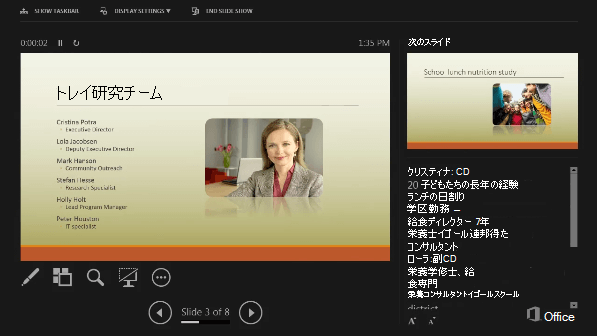 が表示されます。ノートは右側のウィンドウに表示されます。 何かを追加または削除する必要がある場合は、テキスト ボックスをクリックして編集してください。 テキストは自動的に折り返され、必要に応じて垂直スクロールバーが表示されます。 [メモ] ウィンドウの左下隅にある 2 つのボタンを使用して、[メモ] ウィンドウ内のテキストのサイズを変更することもできます。
![発表者ビューの [ノート] ウィンドウのテキストのサイズを変更する](../media/ppt2013-presenterview-speakernotes-adjusttextsize.png) 発表者ビューでウィンドウのサイズを変更するには、マウスを区切る垂直線をポイントし、クリックしてドラッグします。
発表者ビューでウィンドウのサイズを変更するには、マウスを区切る垂直線をポイントし、クリックしてドラッグします。
ヒント
発言者ビューで現在のスライドをまったく表示する必要がなく、[メモ[ ウィンドウを大きくしたい場合は、その縦の区切り線を左にドラッグします。
発表者ビューをオフにする
プレゼンテーションを他のユーザーに表示しているときに、発表者ビューをオフにするには、次を行います。
リボンの [スライド ショー] タブで [発表者ツールを使用する] というチェック ボックスをオフにします。
![PowerPoint の [スライド ショー] タブには、他の出席者にプレゼンテーションを見せるとき、発表者ツールを使用するかどうかを制御するチェック ボックスがあります。](../media/ppt2016-slideshowtab-presenterviewcheckbox.png)
スライドを更新したままにする
チームでスライド デッキを作成している場合は、1分以内にスライドに変更が加えられることがあります。 従来は、プレゼンテーションを開始すると、スライドが更新されることはありませんでした。 PowerPoint for Microsoft 365を使用している場合は、プレゼンテーション中でもチームがスライドを更新して、常に最新の変更を行えるようにすることができます。
これを有効にするには、リボンの [スライド ショー] リボンのタブを選択し、[スライド ショーの設定] を選択して、[スライドを更新された状態に保つ] チェックボックスをオンにします。
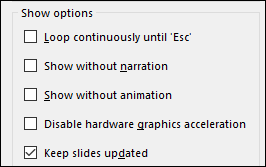
プレゼンテーションを既に開始していて、設定がオンになっているかどうかを確認したい場合は、発表者ビューから確認できます。 [その他のスライド ショー オプション] ボタン (3 つの点) を選択し、メニューで [スライドを更新された状態に保つ] がオンになっていることを確認します。
![発表者ビューの [他のスライド ショーのオプション] メニュー。](../media/powerpoint-win32-keep-slides-updated-from-presenter-view-001.png)
![[スライド ショー] タブの [発表者ツール]](../media/powerpoint-2016-mac-presenter-view.png)
![[発表者ツール] のナビゲーション ボタン。](../media/ppt365mac-presenterview-navigationbuttons.png)


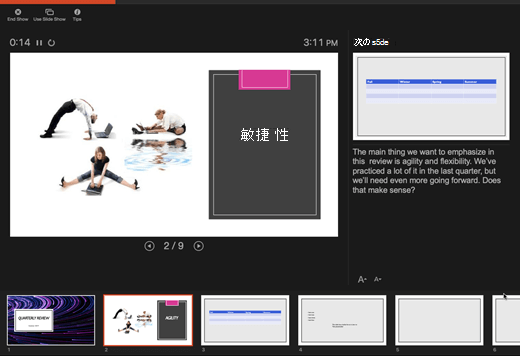
![[発表者ツール] のノートのフォントサイズのコントロール。](../media/ppt365mac-presenterview-notespanefontsizecontrols.png)
![[PowerPoint基本設定] ダイアログ ボックスの [出力と共有] で、[スライド ショー] をクリックします。](../media/ppt-mac2016-turnoffpresviewsticky1.png)
![[スライド ショー] ダイアログ ボックスで、[ Always start Presenter View with 2 displays チェック] ボックスをオフにします。](../media/ppt-mac2016-turnoffpresviewsticky2.png)
![発表者ビュー ウィンドウの上部にある [スライド ショーを使用する] を選択して、プレゼンテーション中に発表者ビューをオフにします。](../media/ppt-mac2016-turnoffpresviewduringslideshow.png)
![リボンの [スライド ショー] タブで、[スライドを更新したままにする] が選択されています。](../media/powerpoint-mac-slide-show-tab-of-the-ribbon-001.png)
![[スライドを最新の状態に保つ] が選択された [プレゼンター] ビューの [その他のオプション] コンテキスト メニュー。](../media/powerpoint-mac-more-options-context-menu-from-presenter-view-001.png)