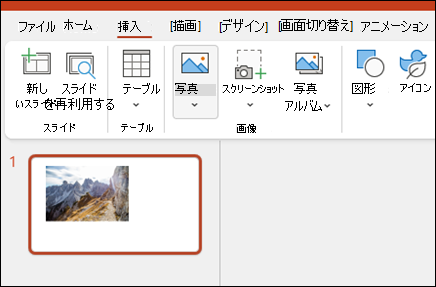
プレゼンテーションをゼロから作成するか 、Microsoft Create から専門的に設計された完全にカスタマイズ可能なテンプレートから始めます。 デスクトップまたはPowerPoint on the webでのPowerPointの使用を開始します。
ヒント
Microsoft Copilotがある場合は、プレゼンテーションの作成、スライドや画像の追加などを行うことができます。 詳細については、「PowerPointで Copilot を使用して新しいプレゼンテーションを作成する」を参照してください。
プレゼンテーションを作成する
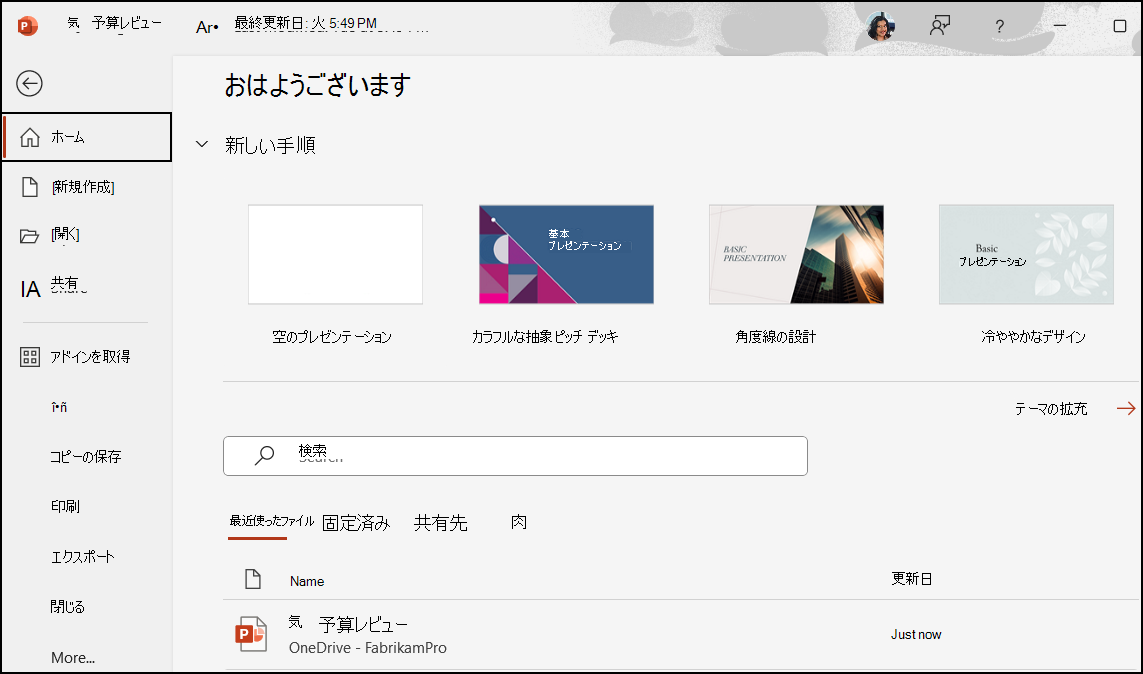
- PowerPoint を開きます。
- 左側のウィンドウで、[ 新規] を選択します。
- 次のいずれかのオプションを選択します。
- プレゼンテーションを最初から作成するには、[ 空のプレゼンテーション] を選択します。
- 準備されたデザインを使用するには、テンプレートの 1 つを選択します。
- PowerPointを使用するためのヒントを表示するには、[ ツアーに参加] を選択し、[ 作成] を選択します。
スライドを追加する
- 左側のウィンドウのサムネイルで、新しいスライドに従うスライドを選択します。
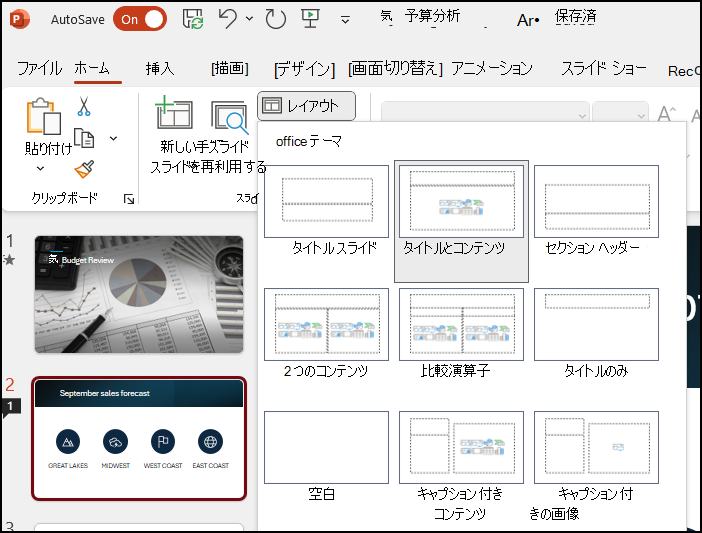
- [ ホーム ] タブの [ スライド ] セクションで、[ 新しいスライド] を選択します。
- [ スライド ] セクションで、[ レイアウト] を選択し、メニューから目的のレイアウトを選択します。
テキストを追加して書式を設定する
- テキスト ボックス内にカーソルを置き、何かを入力します。
- テキストを選択し、[ホーム] タブの [フォント] セクションから 1 つ以上のオプション (フォント、フォント サイズの増加、フォント サイズの縮小、太字、斜体、下線など) を選択します。
- 箇条書きまたは段落番号を作成するには、テキストを選択して [箇条書き] または [段落番号] を選択します。

画像、図形などを追加する
- [挿入] タブに移動します。
- 画像を追加するには、次の手順を実行します。
- [ イメージ ] セクションで、[ 図] を選択します。
- [ 図の挿入元 ] メニューで、目的のソースを選択します。
- 目的の画像を参照して選択し、[ 挿入] を選択します。
- 図を追加するには:
- [図] セクション で 、[ 図形]、[ アイコン]、[ 3D モデル]、[ SmartArt]、または [グラフ] を選択します。
- 図の種類のいずれかをクリックすると表示されるダイアログ ボックスで、目的の項目を選択し、プロンプトに従って挿入します。