

注
Word、Excel、PowerPoint、または OneNote で Copilot が表示されない場合は、Microsoft 365 サブスクリプションに含まれていないか、組織の設定に基づいて利用できない可能性があります。 所有している Copilot ライセンスを確認する
PowerPoint の Copilot を使用して新しいプレゼンテーションを作成する
注
プレゼンテーションの長さ、トーン、プレゼンテーション スタイル、画像設定を調整するためのサポートは、 Frontier および Microsoft 365 Insider にロールアウトされており、すべての Copilot サブスクライバーに対して間もなく提供される予定です。
PowerPoint で新しいプレゼンテーションを開始します。
スライドの右下隅にある [Copilot ] アイコンを選択します。

Copilot チャット ウィンドウ内の入力ボックスにある [ コンテンツの追加 ] ボタンをクリックします。強調
![表示された [コンテンツの追加] メニュー](../media/add-content-menu.png)
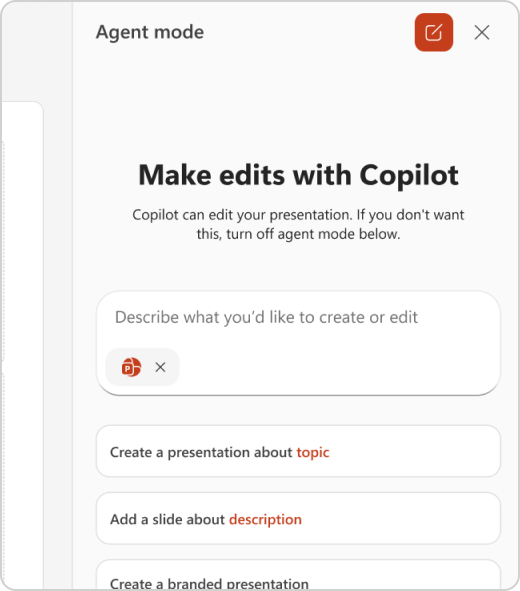
ドロップダウン メニューで [ エージェント モード ] をクリックします。

Copilot に下書きを行わせたいプレゼンテーションの説明を含むプロンプトを入力します。
注
ファイル参照のサポートは、間もなくエージェント モードに追加されます。
[矢印] ボタンをクリックして、プロンプトを送信します。

Copilot は、プレゼンテーションのアウトラインを生成する前に、プレゼンテーションの対象ユーザーは誰か、希望するプレゼンテーションと画像スタイルなど、いくつかの明確な質問をする場合があります。 好みを共有するか、スキップして Copilot に決定を任せます。

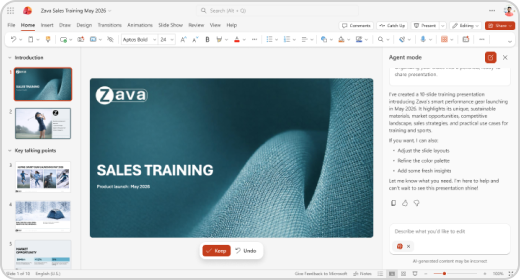
Copilot がアウトラインを生成した後、Copilot とチャットを続けてアウトラインを洗練させることができます。 準備ができたら、Copilot に通知してスライドを生成できます。
Copilot がプレゼンテーションを生成した後、Copilot とチャットを続けて、スライドの編集や洗練を行えます。
Word ドキュメントからプレゼンテーションを作成するときのベスト プラクティス
Word のスタイルを活用すると、Copilot がドキュメントの構造を理解するのに役立ちます
Word のスタイルを使用してドキュメントを整理すると、Copilot はソース ドキュメントの構造と、プレゼンテーションのスライドに分割する方法をよりよく理解できます。
プレゼンテーションに関連する画像を含める
プレゼンテーションを作成するときに、Copilot は Word ドキュメントに見つかった画像を組み込もうとします。
組織のテンプレートから始める
organization で標準のプレゼンテーション テンプレートを使用している場合は、Copilot でプレゼンテーションを作成する前に、このファイルから始めます。 テンプレートから始めると、プレゼンテーションのテーマとデザインを保持することが Copilot に通知されます。 Copilot は既存のレイアウトを使用してプレゼンテーションを作成します。 詳しくは、PowerPoint で Copilot でプレゼンテーションを見栄え良くするをご覧ください。
ヒント
Copilot は、24 MB 未満の Word ドキュメントで最もうまく動作します。
Microsoft Copilot を使用して新しいプレゼンテーションを作成する
- 職場または学校アカウントで Microsoft Copilot にサインインします。 画面の左下隅に自分の名前と写真が表示されます。
- Copilot に、トピックに関する "プレゼンテーションを作成" するように依頼し、Copilot に検討してもらいたい関連情報を含めます。 Enter キーを押すか、矢印をクリックしてリクエストを送信します。
- Copilot との会話を続けます。 Copilot は、収集した情報やプレゼンテーションの概要を返したり、プレゼンテーションを正常に作成するために詳細情報が必要な場合は質問をしたりする場合があります。

- プロンプトが表示されたら、"プレゼンテーションを作成" することを Copilot に確認すると、Copilot が OneDrive 上にプレゼンテーションを生成し、それを開いて確認するためのリンクを提供します。

よく寄せられる質問
詳細については、見出しを選択してください。
PowerPoint のプレゼンテーション作成機能とは何ですか?
プレゼンテーションを作成すると、指定したプロンプトを使用するか、ファイルを参照することにより、作成プロセスが開始されます。 指示に基づいてコンテンツを含むスライドが作成され、下書きが整ったら、追加、削除、編集、および洗練を行うことができます。
PowerPoint のプレゼンテーション作成機能に関するフィードバックを提供する操作方法
生成された回答が正しくない場合、または有害あるいは不適切なコンテンツが表示された場合は、[Keep it] バーでサムズ ダウンを選択し、フィードバック フォームに追加のコメントを入力して、そのフィードバックを提供してください。 このフィードバックは、将来のコンテンツの改善に役立ちます。
PowerPoint のプレゼンテーション作成機能を使用する際に、画像が AI によって編集または生成されたかどうかを確認するにはどうすればよいですか?
Microsoft Copilot 内で作成された AI によって生成された画像については、画像が AI で編集されたのか生成されたのかをユーザーが識別できるように、C2PA 標準に基づいてコンテンツ資格情報の証明が実装されています。 来歴メタデータは、 コンテンツ資格情報サイトで表示できます。 AI 生成画像を含むスライドには、スライドの発表者ノートに示される "AI 生成" イメージ ソースが含まれます。
プレゼンテーションの作成機能はどのように評価されましたか? パフォーマンスを測定するために使用されるメトリック
この機能は、比較分析、人によるレビュー、自動テスト、レッド チーム、顧客エンゲージメント メトリックの組み合わせによって評価されています。 ユーザー フィードバックとプレゼンテーション保持率は、生成されたプレゼンテーションの有効性を評価します。 ユーザーは、各 Copilot 機能に関する継続的なフィードバックと、すべての機能でシステムのパフォーマンスを最適化するための逐次改善を提供します。
この機能にはどのような制限がありますか? ユーザーがシステムを使用する際にこの機能の制限による影響を最小限に抑えるにはどうすればよいですか?
プロンプトを使用してプレゼンテーションを作成する場合、一度にサポートされる出力言語は 1 つだけです。 ファイルを参照してプレゼンテーションを作成する場合、同じプロンプト内で追加のコンテキストを指定することはできません。 参照しているファイルにアクセスしてプレゼンテーションを作成するには、アクセス許可が必要です。 プレゼンテーション作成機能の出力は AI によって生成されたコンテンツであり、人間によるレビューと適切な編集が必要です。
この機能を効果的かつ責任ある方法で使用するには、どのような運用上の要素と設定が必要ですか?
プレゼンテーション作成機能と Copilot in PowerPoint は、責任ある AI (RAI) チームによってレビューされています。 RAI の原則に従い、以下を実装しました。
- 責任ある AI 処理パイプラインにより、有害で不適切なコンテンツなどのリスクを軽減しています。
- 製品のユーザー フィードバックでは、ユーザーは攻撃的なコンテンツを Microsoft に報告できます。