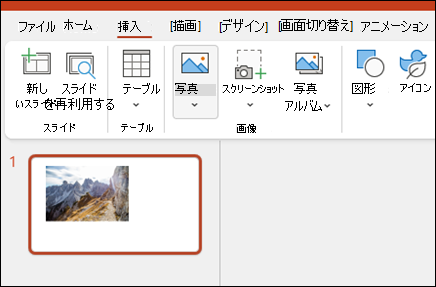
最初からプレゼンテーションを作成するか、 Microsoft Create の本格的に設計された完全にカスタマイズ可能なテンプレートから始めます。 デスクトップ上の PowerPoint または PowerPoint on the web の使用を開始します。
ヒント
Microsoft Copilot をお持ちの場合は、プレゼンテーションの作成、スライドや画像の追加などに役立ちます。 詳細については、「Copilot in PowerPoint を使用して新しいプレゼンテーションを作成する」を参照してください。
プレゼンテーションを作成する
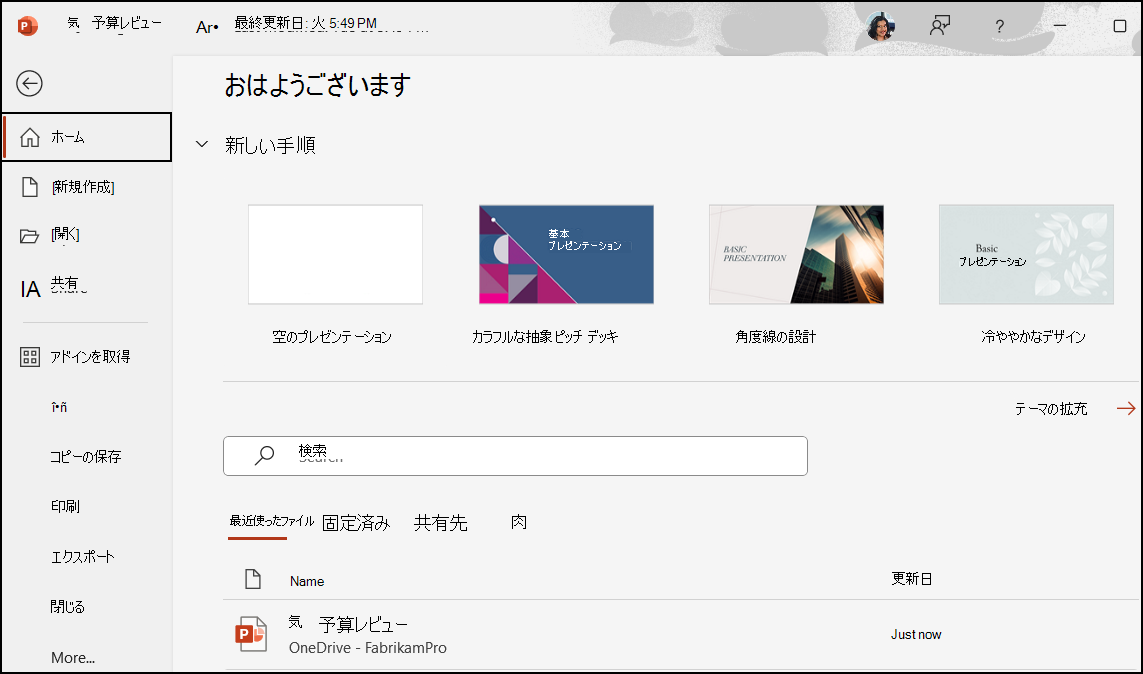
- PowerPoint を開きます。
- サイド ペインで [ 新規] を選択します。
- 次のいずれかのオプションを選択します。
- プレゼンテーションを最初から作成するには、[ 空白のプレゼンテーション] を選択します。
- 準備済みデザインを使用するには、テンプレートの 1 つを選択します。
- PowerPoint の使用に関するヒントを表示するには、[ ツアーをする] を選択してから、[ 作成] を選択します。
スライドを追加する
- 作業ウィンドウのサムネイルで、新しいスライドを使用させたいスライドを選びます。
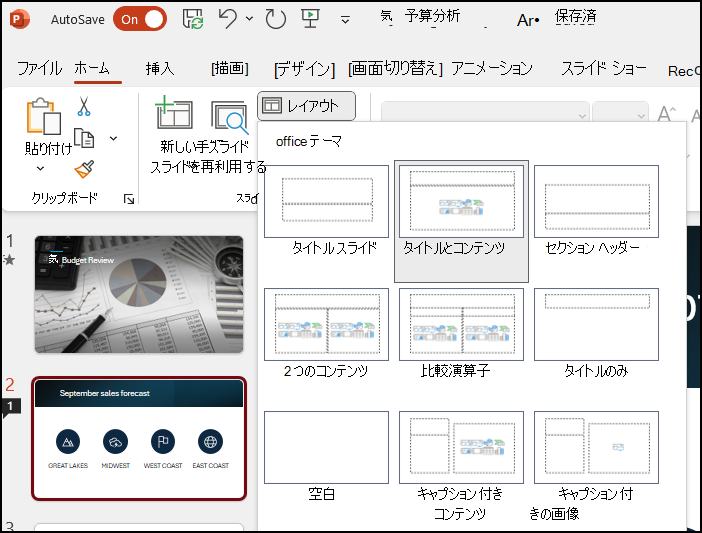
- [ ホーム ] タブの [スライド] セクションで、[ 新しいスライド] を選択します。
- [ スライド] セクションで、[ スライド レイアウト] を選択し、メニューから目的のレイアウトを選択します。
テキストを追加して書式を設定する
- テキスト ボックス内にカーソルを置き、何かを入力します。
- テキストを選択し、[ホーム] タブの [フォント] セクションから、[フォント]、[フォント サイズの拡大]、[フォント サイズの縮小]、[太字]、[斜体]、[下線] など 1 つ以上のオプションを選択します。
- 箇条書きまたは段落番号を作成するには、テキストを選択して [箇条書き] または [段落番号] を選択します。

画像、図形などを追加する
- [挿入] タブに移動します。
- 画像を追加するには、次の手順を実行します。
- [ 画像] セクションで [ 画像] を選択します。
- [ 挿入元の画像 ] メニューで、目的のソースを選択します。
- 目的の画像を参照して選択し、[ 挿入] を選択します。
- 図を追加するには:
- [ 図 ] セクションで、[ 図形]、[ アイコン]、[ 3D モデル]、[ SmartArt]、 または [グラフ] を選択します。
- 図の種類の 1 つをクリックすると表示されるダイアログ ボックスで、目的のアイテムを選択し、プロンプトに従って挿入します。