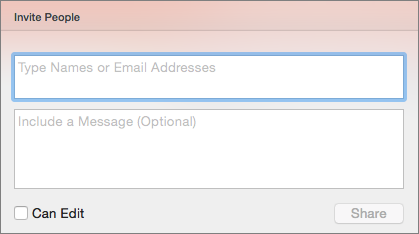
PowerPoint プレゼンテーションへのアクセスは、いくつかの方法でカスタマイズして、選択したユーザーとだけ安全に共有することができます。
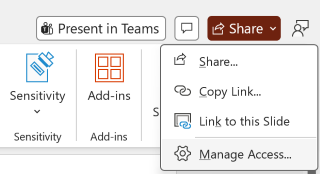
右上隅の [共有] を選択し、ドロップダウン メニューからもう一度 [ 共有 ] を選択します。
共有相手の名前またはメール アドレスを入力し、任意のメッセージを追加します。
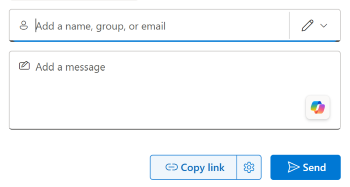
[ 名前]、グループ、またはメール フィールドの 横にあるアクセス許可アイコンを選択し、[ 編集可能]、[ 表示可能 ]、[ ダウンロード不可] などのオプションのドロップダウン リストから選択して、付与するアクセス許可を確認または更新します。
[送信] を選択します。
[共有>リンクのコピー] を選択すると、共有可能なリンクを作成できます。 これにより、既定の共有設定でリンクがクリップボードに自動的にコピーされ、メール、ソーシャル メディアの投稿、または Teams メッセージに貼り付けることができます。 リンクにアクセスできるユーザーを指定する場合は、[ 設定] に移動します。

共有を停止する場合は、[共有]>[アクセスの管理]>[共有の停止] を選択します。 また、ファイルが既に共有されているユーザーを確認し、アクセスを管理することもできます。 他のユーザーと文書で共同作業する方法の詳細については、「 PowerPoint プレゼンテーションで共同作業する」を参照してください。
PDF またはプレゼンテーションのコピーをメールで共有する
ドキュメントを共有して他のユーザーと共同作業を行わない場合は、単に従来のメールの添付ファイルを使用して、他のユーザーにプレゼンテーションを送信します。
この機能は、 Microsoft 365 サブスクリプションをお持ちの場合にのみ使用できます。 Microsoft 365 サブスクリプションをお持ちの場合は、最新バージョンの Office をインストールしているかどうか確認してください。
- プレゼンテーションをコピーまたは PDF として送信するには、[ 共有] を選択し、ドロップダウン メニューから [もう一度 共有] を選択します。
- [共有] ダイアログ ボックスで、[ ... ] を選択してその他のオプション表示し、[コピーの 送信] を選択します。
- PowerPoint プレゼンテーションまたは PDF を選択します。 PowerPoint からメール アプリケーションが開き、新しいメッセージにファイルが添付されます。
- 受信者の詳細と短いメッセージを入力し、[ 送信] を選択します。
OneDrive からプレゼンテーションのコピーを共有する
この機能は、 Microsoft 365 サブスクリプションをお持ちの場合にのみ使用できます。 Microsoft 365 サブスクリプションをお持ちの場合は、最新バージョンの Office をインストールしているかどうか確認してください。
- OneDrive からプレゼンテーションを送信するには、[ 共有] を選択します。
- [共有] ダイアログ ボックスで、[ 名前]、[グループ]、または [メール] を入力し、アクセス許可を設定し、必要に応じてメッセージを入力して、[ 送信] を選択します。