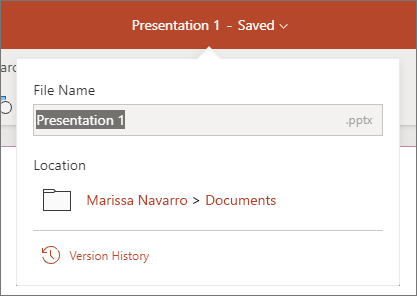
Microsoft 365 の OneDrive または SharePoint にプレゼンテーションを保存すると、同僚と同時に作業できます。
他のユーザーとファイルを共有する
他のユーザーを招待して PowerPoint ファイルにアクセスして共同作業を行うには、次の手順を実行します。
プレゼンテーションが開いた状態で、リボンの右上隅にある [共有 ] ボタンを選択します。 Microsoft 365 の OneDrive または SharePoint にプレゼンテーションをまだ保存していない場合は、そのように指示されるメッセージが表示されます。
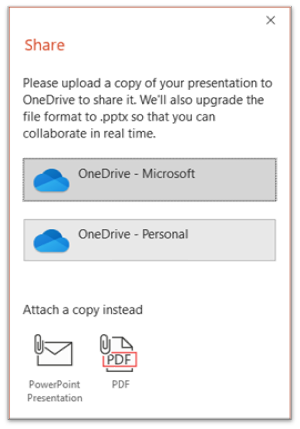
(このパネルを使用してファイルのコピーを共有することもできます)。[ 共有] ダイアログ ボックスには、共同作業のためにプレゼンテーションにアクセスするように 1 人以上の受信者を招待するように求められます。 受信者ごとに、メール アドレスを入力します。 連絡先に含まれている場合は、名前を入力するだけです。

ドロップダウン リストを使用して、受信者がファイルを 編集できる か、ファイルの 表示のみできる かを指定します。 必要に応じてメモを追加します。
続行するには、[ 送信] を選択します。
注
[ 共有] ダイアログ ボックスには別のオプションがあります。 [リンクのコピー ] ボタンを使用してリンクを共有します。 リンクを持つすべてのユーザーは、既定のアクセス許可でドキュメントにアクセスできます。
コラボレーション
他のユーザーが共有ドキュメントでの作業に参加すると、そのユーザーの存在とアクティビティの証拠を確認できます。
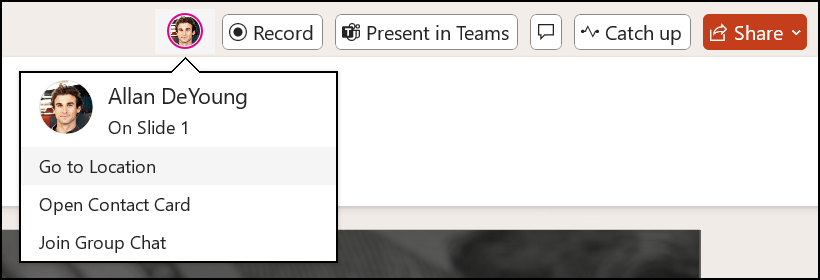
プレゼンテーションが開いた状態で、共同作業の兆候に注意してください。 他のユーザーがプレゼンテーションを表示または変更しているときには、そのサムネイル (画像またはイニシャル) がリボンの右上隅に表示されます。

氏名の自動表示を有効にするには (アクセシビリティの目的で) 、[ ファイル > オプション] > [詳細 > 表示] > [選択した項目のプレゼンス フラグを表示する] に移動します。
現在誰がスライドで作業しているかを確認するには、サムネイル ウィンドウのスライドに表示される ID アイコンにカーソルを合わせます。

サムネイルの表示サムネイルを選択するとスライド全体が表示され、そのスライドの影響を受ける領域の周囲に境界線が表示されます。
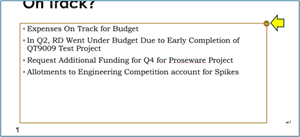
下書きスライドの表示作業が終わったら、ファイルを保存するだけです。 リビジョンに競合がない場合は、自動的にマージされます。
変更の確認と競合の解決
共有された PowerPoint プレゼンテーション ファイルを閉じる/終了するときに、最近の変更を確認し、チームの編集間での違いを解決できます。
すべての変更を確認する
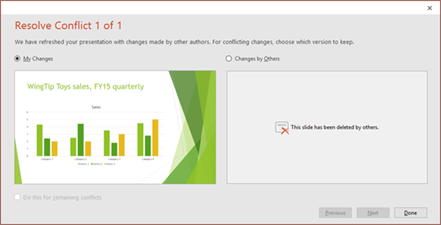
ファイルを保存すると、競合しないすべての変更が自動的にプレゼンテーションにマージされます。 これらは [自分の変更] ビューで確認できます。
[自分の変更] か [他のユーザーによる変更] を選びます。
解決する競合が複数ある場合は、次の手順を実行します。
[次へ] を選び、競合の解決処理を続けます。 以前の競合を見直す場合は、[前へ] を選びます。
残りのすべての競合に対して同じ変更セットを選択する場合は、[残りの競合に対してこれを行う] チェック ボックスをオンにします。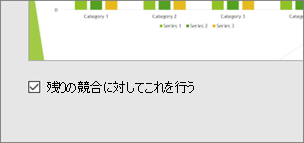
競合の解決が完了したら、[ 完了] を選択します。
競合する変更に関する詳細
競合する変更がある場合は、変更とコラボレーターの 1 人による競合する変更が視覚的に比較されます。 変更と直接競合する変更のみが比較に表示されます。 [ 競合の解決 ] 画面を進めて、保持する変更を選択します。
コメント、Tasks、Chat を使用して共有ファイル内で通信する
PowerPoint では、お互いのスライド リビジョンをリアルタイムで確認するだけでなく、プレゼンテーション ファイル内でさまざまなチームのやり取りが可能になります。
コメント: コメントを作成、表示、またはコメントに返信するには、[ コメント] アイコンを使用します。
コメントに返信したり、コメントを解決したり、完了としてマークしたりできます。 詳細については、「 コメントの追加」を参照してください。
タスク: タスクは、割り当てて終了まで追跡できる特別な種類のコメントです。 詳細については、「 タスクの追加」を参照してください。
Chat: (Microsoft 365 のみ) 職場や学校の OneDrive または Microsoft 365 の SharePoint に保存されているプレゼンテーションで作業している他のユーザーとすぐにチャットできます。
- ツール バーの右端で、ファイルで現在作業している共同作業者のアイコン (画像またはイニシャル) をクリックします。
- 表示されるメニューで、[グループへの参加 Chat] を選択します。
![[拡張] メニューを示すスクリーンショット](media/ppt-collab-08b.png)
- チャット ウィンドウを使用して、ファイルに現在参加しているすべてのユーザーと対話します。
注
他のユーザーが後でファイルを開いて編集した場合も、チャットに参加できます。 ただし、チャット履歴ではなく、その時点以降の新しいメッセージのみが表示されます。
変更したファイルを再度開いたときの通知
他のユーザーが変更を加えた後に共有プレゼンテーションを再度開くと、PowerPoint for Microsoft 365 でその旨が通知されます。 不在時に変更を行ったユーザーを示すバナー メッセージが表示されます。

他のユーザーの最近の改訂を表示する
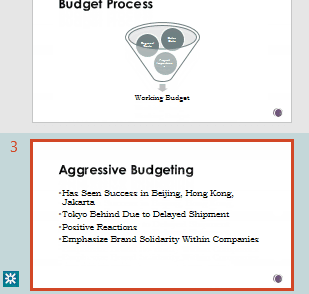
共同編集者のリビジョンを含むスライドのサムネイル ウィンドウの余白に青いドットが表示されます。 スライドのサムネイル上のコラボレーション インジケーター ドットに注目してください。
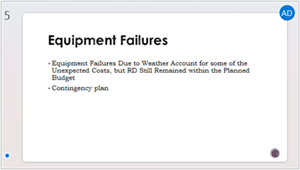
サムネイルを選択してフルサイズのスライドを開きます。
表示されたスライドで、アウトラインで示される変更された部分を確認します。 色付きの四角形で示される変更された領域。

注
最近変更されたスライドは強調表示されますが、すべての変更がスライドに表示されない場合があります。 示されていないリビジョンの種類には、ノート ウィンドウの変更、図形の削除、コメントの追加、アニメーションの変更などがあります。
以前のバージョンのプレゼンテーションにアクセスする
OneDrive および職場や学校の OneDrive 経由で保存されているファイルを操作している間、Office はそれらの以前のバージョンを保持します。 特定のファイルについては、以前のバージョンの一覧を表示し、必要に応じて以前のバージョンを復元できます。
以前のバージョンの一覧を表示する
ファイルを開いた状態で、次の手順を実行します。
アプリ ウィンドウのタイトル バーでファイル名を選択します。
バージョン履歴を選択します。
以前のバージョンの一覧を表示します。

以前のバージョンを開く
- [ バージョン履歴 ] ウィンドウで、以前のバージョンを選択します。
- [ バージョンを開く] を選択します。
- 読み取り専用のコピーが別のウィンドウに表示されるようになりました。
リビジョンの強調表示に関する詳細情報
いくつかの要因が、リビジョンの強調表示が発生する範囲に影響を与える可能性があります。
リビジョンの強調表示は、OneDrive と SharePoint に保存されている共有ドキュメントで機能します。
ファイルが暗号化またはパスワードで保護されている場合、変更は強調表示されません。
ファイルが .odp 形式、以前の PowerPoint .ppt または .pps 形式の場合、変更は強調表示されません。
変更は、変更を行うユーザーが PowerPoint for the web または PowerPoint for Microsoft 365 を使用している場合にのみ強調表示されます。 (より具体的には、最新チャネルのバージョン 1707 以上、またはエンタープライズ チャネルのバージョン 1803 以上 Semi-Annual)。 次のリンクは、 使用している Office のバージョンを検索するためのリンクです。
セキュリティ センターのプライバシー オプションでドキュメントのリビジョン データがオフになっている場合、変更は強調表示されません。
プライバシー オプションがオン になっていない :
プライバシー オプションがオンになっていない場合、プレゼンテーションにはユーザーの名前とオブジェクトに対する最新の編集時刻が保存されます。 必要に応じて、ドキュメント検査を使用してその情報を削除できます。 詳細については、この記事で説明します: ドキュメント、プレゼンテーション、またはブックを調べて、非表示のデータや個人情報を削除します。
プライバシー オプションはオン になっています :
プライバシー オプションがオンになっている場合、リビジョンの強調表示はオフになります。 したがって、個人関連のデータ (ユーザー名とその最近のアクセス時間) は保存されません。
データが保存されている場所
リビジョンの強調表示を可能にするために、個々のスライドの既読/未読の状態に関するデータは、PowerPoint によって個別に保存されます。 そのデータが保存される場所は、使用されている PowerPoint のバージョンとチャネルによって異なります。
注
Microsoft では、ユーザー設定を保存するために設計されたオンラインの Microsoft サービスにそのデータを格納する方向に移行中です。
次の表は、PowerPoint のバージョンと、ファイルを開く各ユーザーに固有の既読/未読ステータス データが保存されている場所を示しています。 このリンクを使用して、 使用している Office のバージョンを確認します。
| この PowerPoint アプリの場合 | バージョン番号 (以降のバージョンを含む) | データの読み取り済み/未読み取りの状態はここに格納されます |
|---|---|---|
| 最新チャネルの PowerPoint for Microsoft 365 | 1707 から 1710 | PC ディスクの次のパスの下 %appdata%\Microsoft\PowerPoint\SlideViewState この場所は Windows Users フォルダーによって保護されます。必要に応じて、既読/未読の状態を記録しているファイルを手動で削除することができます。 |
| 最新チャネルの PowerPoint for Microsoft 365 | 1711 | Microsoft Online Services |
| Semi-Annual エンタープライズ チャネルでのPowerPoint for Microsoft 365 | 1803 | Microsoft Online Services |
| PowerPoint for Microsoft 365 for Mac | 16.11 | Microsoft Online Services |
| PowerPoint for Android | 16.0.9001.2077 | Microsoft Online Services |
| PowerPoint for iOS | 2.9.108.0 | Microsoft Online Services |
| PowerPoint Mobile | 17.8827 | Microsoft Online Services |
スライド ライブラリが恋しいですか?
PowerPoint でスライド ライブラリを確認したい場合は、フィードバックを送信してください。 「Microsoft 365 に関するフィードバックを送信する操作方法」を参照してください。 お客様のご意見は、今後の更新プログラムに含める機能の優先順位付けに役立ちます。
 次に [Peopleの招待] を選択します。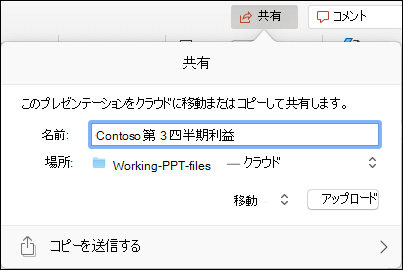

![PowerPoint 2016 for Windows でスライドのセクションで作業しているユーザーを示す [表示] アイコンを示すスクリーンショット](media/ppt16-presence-section.png)



 プレゼンテーション内のすべてのコメントが表示されます。
 をクリックします。
![[Chat] ボタンが強調表示された灰色のメニュー バーを示すスクリーンショット](media/docchat-1.png)


 プレゼンテーション内のすべてのコメントが表示されます。
![現在編集している他のユーザーに関する通知の横にある [チャット] ボタン](media/ofweb-docchaticon.png)