
[Morph] の画面切り替え効果では、1 つのスライドから次のスライドに滑らかに移動するアニメーションを付けることができます。
スライドにモーフ切り替えを適用すると、テキスト、図形、画像、SmartArt グラフィックス、ワードアートなど、さまざまなものの動きの外観を作成できます。 ただし、グラフは変形しません。
注
Morph は、Microsoft 365 サブスクリプションをお持ちの場合、または新しいスタンドアロン バージョンの Office を使用している場合に使用できます。 PowerPoint for the webを使用する Microsoft 365 サブスクライバーの場合、職場または学校の OneDrive または Microsoft 365 の SharePoint に格納されているファイルを使用している場合は、Morph を使用できます。
[変形] を設定する方法
モーフ切り替えを効果的に使用するには、少なくとも 1 つのオブジェクトが共通する 2 つのスライドが必要です。最も簡単な方法は、スライドを複製してから、2 番目のスライド上のオブジェクトを別の場所に移動するか、1 つのスライドからオブジェクトをコピーして貼り付けて次のスライドに追加することです。 その後、[Morph] の画面切り替え効果を 2 枚目のスライドに適用すると、アニメーションが自動的に始まったりオブジェクトが移動したりなどの [Morph] の効果を確認できます。 これを行うには、次の操作を実行します。
左側のサムネイル ウィンドウで、画面切り替え効果を適用するスライドをクリックします。これは、[変形] を適用するオブジェクト、画像、またはテキストを追加した 2 枚目のスライドになります。
[画面切り替え] タブの [変形] を選びます。
![PowerPoint 2016 の [画面切り替え] メニューに変形切り替え効果を表示します](../media/ppt16-morph.png)
注
PowerPoint for Androidで、[切り替え>Transition Effects>Morph] を選択します。
[ 切り替え>Effect オプション] を 選択して、モーフ切り替えを機能させる方法だけを選択します。
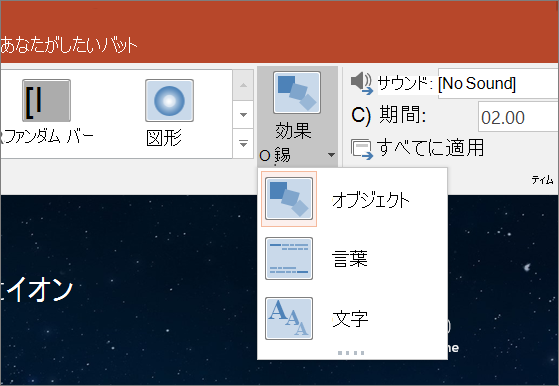
スライド上でオブジェクトを移動させたり、色の変更やテキストの移動なども可能です。[プレビュー] をクリックして、[Morph] の画面切り替え効果の動作を確認します。
![[画面切り替え] タブの [プレビュー] ボタン](../media/powerpoint-2016-transitions-preview-button.png)
[Morph] の画面切り替え効果で、スライドの切り替え時にオブジェクトに適用できる滑らかなアニメーションの動作の例を次に示します。
これは、元のスライドです。
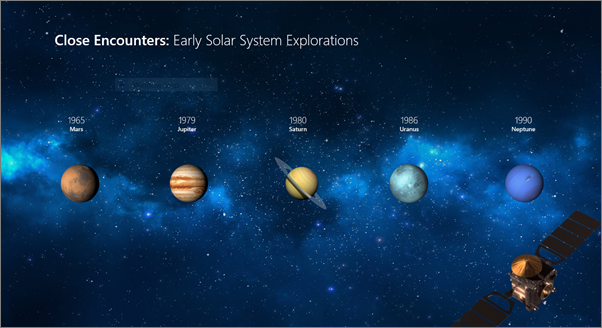
これは、同じオブジェクトがある 2 枚目のスライドに [Morph] 画面切り替えが適用された後の状態です。 個々のアニメーションの軌跡やアニメーションを適用しなくても、惑星が移動します。

要件
Morph で何ができるかを判断するには、次の表を参照してください。 Microsoft 365 サブスクリプションを入手して、モーフを含む Microsoft 365 の最新機能を最新の状態に保つようお勧めします。
| PowerPoint のバージョン | 変形で行えること |
|---|---|
|
バージョン 1511 以降のOffice 365のPowerPoint Office 365 for Mac バージョン 15.19 以降のPowerPoint |
変形の画面切り替えの作成と再生 |
| PowerPoint 2021 PowerPoint 2021 for Mac |
変形の画面切り替えの作成と再生 |
| PowerPoint 2019 |
変形の画面切り替えの作成と再生 |
|
クイック実行1 でインストールされたPowerPoint 2016 バージョン 1511 (ビルド 16.0.4358.1000) 以降 |
変形の画面切り替えの再生 |
|
Microsoft インストーラー1 (MSI) と共にインストールされたPowerPoint 2016 Microsoft 365 更新プログラムがインストールされたビルド 16.0.4358.1000 以降2 |
変形の画面切り替えの再生 |
| Web 用 PowerPoint | 変形の画面切り替えの作成と再生 |
| PowerPoint for Android PowerPoint for iOS Windows 用 PowerPoint Mobile |
変形の画面切り替えの作成と再生 これらのモバイル アプリで Morph を作成 するには、Microsoft 365 サブスクリプションが必要です。 |
1 以下の「Office がクイック実行か MSI ベースかわからない」を参照してください。
2 次の Microsoft 365 更新プログラムをインストールする必要があります。 これを使用しないと、PowerPoint 2016モーフ切り替えを再生できません。代わりにフェードトランジションを再生します。
Office がクイック実行か MSI ベースかわからない
Outlook や Word など、任意の Office アプリケーションを起動します。
[ファイル] >[アカウント] または [Office アカウント] に移動します。
"更新オプション" の項目が表示される場合は、[クイック実行] がインストールされています。 "更新オプション" の項目が表示されない場合は、MSI ベースのインストーラーが搭載されています。

Keynote でマジックムーブを使ったことがあれば、変形で同じようなことができることが分かるでしょう。
関連項目
PowerPoint for the webでモーフ切り替えを作成して再生する