スライド の切り替えは 、プレゼンテーション中に 1 つのスライドから次のスライドに移動したときに発生する視覚効果です。 速度を調整したり、サウンドを追加したり、切り替え効果の外観をカスタマイズしたりできます。
スライドに画面切り替えを追加してプレゼンテーションを魅力あるものへ
- 画面切り替えを追加するスライドを選択します。
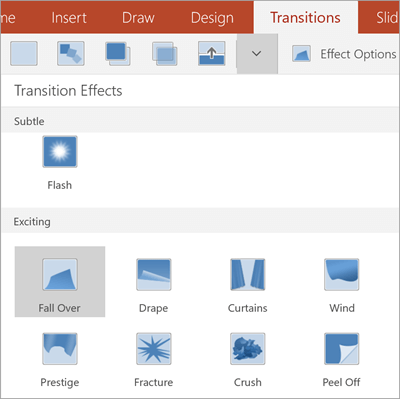
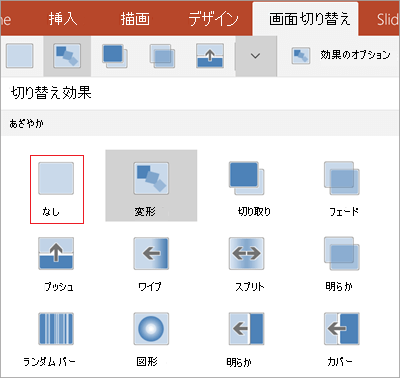
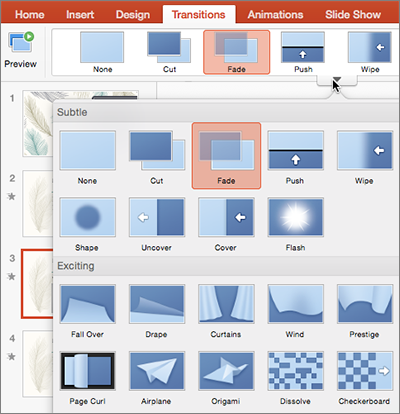
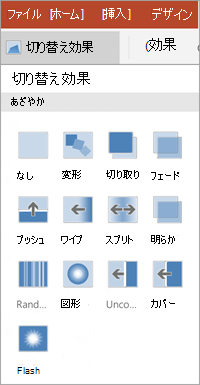
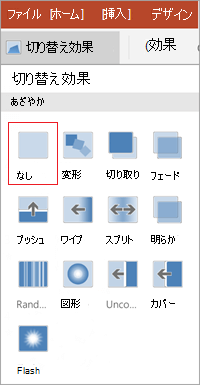
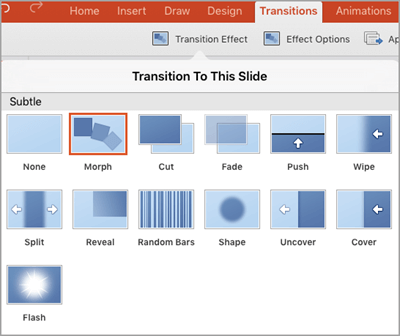
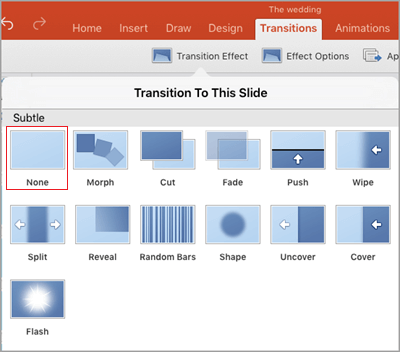
- [画面切り替え] タブを選択し、切り替えを選択します。 プレビューを表示する画面切り替えを選択します。
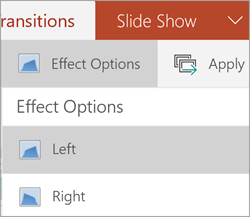
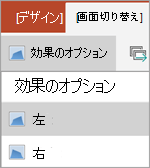
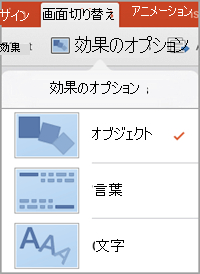
- [効果のオプション] を選択して、切り替えの方向や種類を選択します。
- 画面切り替えがどのように表示されるかを確認するには、[プレビュー] をクリックします。
[すべてに適用] を選択して、プレゼンテーション全体に画面切り替え効果を追加します。
画面切り替えを削除する
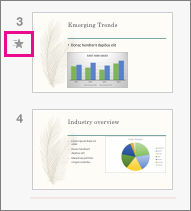
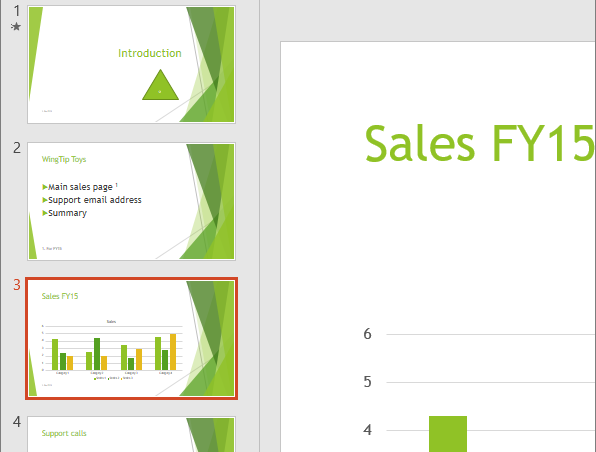
画面切り替えによって、どのようにスライドが始まり、どのようにその前のスライドが終わるかが決まります。 そのため、(たとえば) スライド 2 とスライド 3 の間の切り替え効果が不要な場合は、スライド 3 から画面切り替えを削除します。
- 削除する画面切り替えが含まれているスライドを選びます。
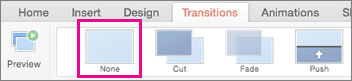
- [画面切り替え] タブの画面切り替えギャラリーで、[なし] を選択します。
プレゼンテーションからすべての画面切り替えを削除する場合は、[なし] を選択した後、[すべてに適用] を選択します。
切り替えを変更する
一度に 1 つのスライドに適用できる切り替え効果は 1 つだけです。 そのため、スライドに既に切り替え効果が適用されている場合は、[ 切り替え ] タブに移動し、目的の効果を選択するだけで、別の効果に変更できます。
既存の効果のタイミングまたは方向を変更して変更する場合は、リボンの [ 切り替え ] タブにあるオプションを使用して、遠端で次の操作を行うことができます。
- 変更する切り替えがあるスライドを選択します。
- [ 切り替え ] タブで、[ 効果オプション] を選択し、表示されるメニューからオプションを選択します。
- [切り替え] タブの [タイミング] グループで、効果の期間を変更できます。 また、マウス クリック後、または一定の時間が経過した後に効果を実行するかどうかを指定することもできます。 また、切り替え効果にサウンドを追加したり、スライド ショーのすべてのスライドに切り替えを適用したりするためのオプションもあります。
関連項目
PowerPoint (Microsoft 365 または PowerPoint 2019/2021 のみ) で変形の画面切り替えを使用する
![[画面切り替え] タブの [プレビュー] ボタン](../media/mac16-ppt-transitionspreview.png)
![[画面切り替え] タブの [すべてに適用] ボタン](../media/mac16-ppt-transitionsapplytoall.png)
![スライド ショーの開始] ボタン](../media/ppt-online-lowerrightcornertools.png)
![現在のスライドからスライド ショーを開始するには、ブラウザーの右下隅にある [スライド ショー] ボタンをクリックします。](../media/ppt-online-fullpage.png)
![PowerPoint のリボンの [画面切り替え] タブ。](../media/powerpoint16-transitions.png)
![[画面切り替え] タブ](../media/android-pp-transitions1.png)
![編集アイコン [編集] アイコン](../media/android-phone-transitions-edit-icon.png)
![[画面切り替え] タブ](../media/ipad-pp-transitions1.png)
![編集] アイコン](../media/iphone-pp-transitions-edit-icon.png)
![[画面切り替え] タブ](../media/win-pp-transitions1.png)