

最新バージョンの PowerPoint を使用していなくても、古い PowerPoint ファイルを開いて操作できます。 最新バージョンを使用している場合は、互換モードを使用して古いファイル形式でも作業できます。 また、互換性チェックを実行してプレゼンテーションに互換性の問題がないことを確認します。また、以前のバージョンの PowerPoint との互換性が不要になった場合は、プレゼンテーションを現在のファイルの種類に変換することもできます。
互換モードの詳細については、「 PowerPoint の互換モードについて」を参照してください。
互換モードを有効にする
PowerPoint プレゼンテーション (.pptx) を、PowerPoint 97-2003 (.ppt) などの以前のバージョン (使用可能な場合) として保存すると、互換モードが自動的にオンになります。
PowerPoint プレゼンテーションを開きます。
[ ファイル ] タブで [名前を付けて保存] をクリックし、[ 参照] をクリックします。
[名前を 付けて保存 ] ダイアログ ボックスの [ ファイルの種類 ] リストで、[ PowerPoint 97-2003 プレゼンテーション (*.ppt) (使用可能な場合)] をクリックします。
[保存] をクリックします。
注
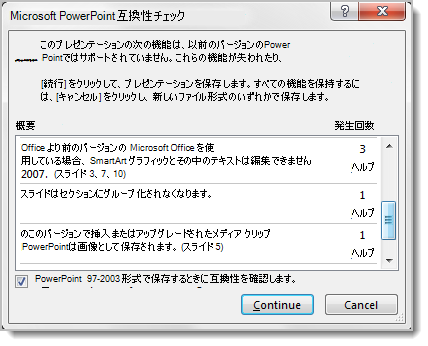
[ 保存] をクリックした後、以前のバージョンでプレゼンテーションを保存したときに、どの機能が失われたり低下したりする可能性があるかを示す、以下のような互換性チェックの警告が表示される場合があります。
以前のバージョンの PowerPoint でファイルを開きます。
注
変更または使用できなくなる可能性のある PowerPoint 機能については、「 PowerPoint 2013 および 2016 の機能が以前のバージョンで動作が異なる」を参照してください。
互換モードを無効にする
互換モードをオフにするには、プレゼンテーションを PowerPoint (.pptx) 形式で保存します。
- PowerPoint でプレゼンテーションを開きます。
- [ ファイル ] タブで [名前を付けて保存] をクリックし、[ 参照] をクリックします。
- [ 名前を付けて保存 ] ダイアログ ボックスの [ タイプ] リストで、[ PowerPoint プレゼンテーション (*.pptx)] をクリックします。
- [保存] をクリックします。
互換性チェックを実行する
以前のバージョンの PowerPoint で機能や忠実性が低下するような互換性の問題がプレゼンテーションにないことを確認するには、互換性チェックを実行します。 互換性チェックは、プレゼンテーション内の潜在的な互換性の問題を検出し、それらを解決するためのレポートの作成に役立ちます。
互換性をチェックするプレゼンテーションを開きます。
[ファイル>情報] をクリックし、[プレゼンテーションの検査] の横にある [問題のチェック]>[互換性のチェック] をクリックします。
注
プレゼンテーションを保存するたびに互換性をチェックするには、[Microsoft PowerPoint 互換性チェック] ダイアログ ボックスで、[PowerPoint 97-2003 形式で保存するときに互換性を確認する] チェック ボックスをオンにします。
プレゼンテーションを新しいバージョンの PowerPoint に変換する
共同作業者が新しいバージョンにアップグレードしたため、または PowerPoint のすべての機能を利用したいため、互換モードで作業する必要がなくなった場合は、PowerPoint 97–2003 プレゼンテーションを、ご使用の PowerPoint バージョンに合わせてフォーマットされたファイルに変換できます。 変換すると、プレゼンテーションが .pptx ファイルとして保存されます。
- PowerPoint で、最新の PowerPoint 形式に変換するプレゼンテーションを開きます。
プレゼンテーションは自動的に互換モードで開きます。 - [ ファイル>情報] をクリックします。
- [互換モード] の横にある [変換] をクリックし、[名前を付けて保存] ダイアログ ボックスで [保存] をクリックします。