

プレゼンテーションに複数のテーマ (色、フォント、効果を含むレイアウト) を含めるには、他のスライド マスターを追加し、新しいスライド マスターにテーマを適用します。
プレゼンテーションで複数のテーマを使用する
使用しているプレゼンテーションには現在、テーマが適用されたスライド マスターが 1 つ存在します。 2 番目のテーマを追加するには、テーマが異なる別のスライド マスターを追加します。 この操作を行うには、次の操作を実行します。
- [ビュー] タブで、[スライド マスター] を選びます。
![PowerPoint のリボンに [スライド マスター] ボタンを表示する](media/powerpoint16-viewslidemaster.png)
- [スライド マスター] タブで、[スライド マスターの挿入] を選びます。
左側の縮小版ウィンドウに、2 つ目のスライド マスターが挿入されます。 - 縮小版ウィンドウで選択した新しいスライド マスターに、リボンの [スライド マスター] タブで [テーマ] を選択し、一覧からテーマを選択します。
![PowerPoint の [スライド マスター] > [テーマ] オプション](media/powerpoint16-slidemasterthemes.png)
これで、追加したスライド マスターに、プレゼンテーションの他のスライド マスターの異なるテーマが含まれます。 - 選択が終わったら、[マスター表示を閉じる] をクリックします。
選択した新しいテーマはまだスライドに適用されていませんが、スライドに適用できる 2 つの異なるテーマが作成されました。 追加した新しいテーマとスライド マスターを使用するには、以下の 2 つの手順を参照してください。
新しいスライドにテーマを適用するには
リボンの [ ホーム ] タブの [ スライド ] セクションで、[ 新しいスライド ] の横にある下矢印をクリックして、スライド レイアウトサムネイルのギャラリーを開きます。
![[新しいスライド レイアウト] のスクリーンショット。](media/newslide-layout.png)
サムネイルをスクロールし、使用するテーマとレイアウトをクリックします。
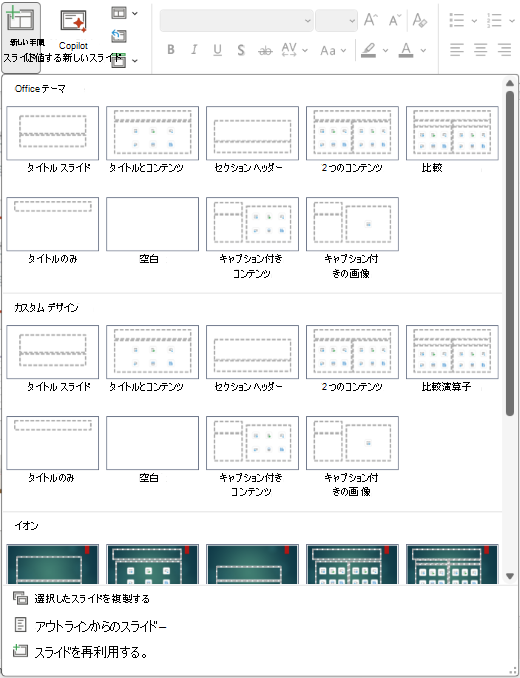
詳細については、「 スライド レイアウトを編集して再適用する」を参照してください。
既存のスライドにテーマを適用するには
変更するスライドを選択します。
[ スライド ] セクションで、[ スライド レイアウト ] の横にある下矢印をクリックして、サムネイルの選択をドロップダウンします。

サムネイルをスクロールし、使用するテーマとレイアウトをクリックします。

詳細については、「 スライド レイアウトを編集して再適用する」を参照してください。
![スクリーンショットは、[ホーム] タブの [フォント] グループの [フォント] ドロップダウン コントロールを通じて表示される見出しおよび本文の [テーマのフォント] オプションを示しています。](media/omac-ppt16-font-themefontsoptions.png)
![スクリーンショットは、[塗りつぶしなし]、[テーマの色]、[標準の色]、[その他の塗りつぶしの色]、[画像]、[グラデーション]、[テクスチャ] など、[図形の塗りつぶし] メニューから表示されるオプションを示しています。](media/omac-ppt16-formattab-shapestylesgroup-shapefilloption.png)
![スクリーンショットは、[新しいスライド]、[レイアウト]、[リセット]、および [セクション] のオプションを含む [スライド] グループを示しています。](media/omac-ppt16-hometab-slidesgroup.png)