

PowerPointには、Wordと同じテキスト 折り返し機能がありません。 ただし、画像と折り返しテキストをWordにレイアウトし、そのレイアウトをPowerPointスライドに埋め込むことができます。 手順については、こちらをご覧ください。
Wordで、画像をレイアウトし、テキストを折り返します
空白のWordドキュメントを開始します。
文書にテキストを入力します。
テキストの中央のどこかにカーソルを置いてください。
[ 挿入>Picture] に移動し、イメージを挿入します。
図を選びます。 右上隅付近の [ レイアウト オプション] ボタンを選択します。
![[レイアウト オプション] ボックス](media/o15-wd-layout-options-box.png)
テキスト折り返しオプションのいずれかを選択します。
必要に応じて、画像をドラッグして折り返しテキスト内に配置します。
Wordドキュメントを保存し、保存場所をメモします。
Wordドキュメントを閉じます。
重要
次の手順でテキストと画像をスライドに挿入しようとすると、ドキュメントを閉じる 必要があります 。
PowerPointで、スライドにコンテンツを追加します
- PowerPointに切り替え、画像とテキストを追加するスライドを開きます。
- [ 挿入 ] タブの [ テキスト ] グループで、[ オブジェクト] を選択します。
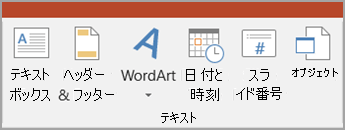
- [オブジェクトの挿入] ダイアログ ボックスで、[ファイルから] を選択します。
- [参照] を選択します。
- 前の手順で保存したWord ドキュメントに移動します。
- それを選択し、[ OK] を選択します。
- [ オブジェクトの挿入 ] ダイアログで、[ OK] を選択します。
オブジェクトをスライドに配置した後、必要に応じて移動またはサイズ変更できます。 画像を移動またはサイズ変更する場合、またはテキストを編集する場合は、ボックスの内容をダブルクリックして編集可能にします。