注
Microsoft Project for the web は間もなく Microsoft Planner になります。 Project for the web 機能の大部分は、組織にロールアウトされた後も引き続き新しい Planner で使用できます。 新しい Planner の詳細については、「 Planner についてよく寄せられる質問 」および Planner の学習 & ヘルプを参照してください。
Project での作業の管理とフィルター処理に役立つカスタム フィールドを最大 10 個追加します。
カスタム フィールドを作成する
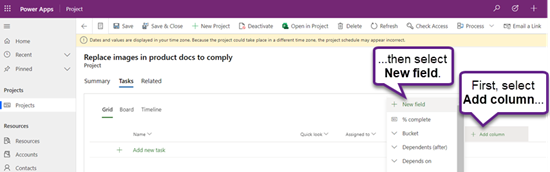
グリッド ビューで、列の追加 > 新しいフィールド を選択します。
![[列ヘッダーの追加] と [新しいフィールドの追加] オプションが表示されているプロジェクトのスクリーンショット](media/projectfortheweb-customfields-createacustomfield-newfield-001.png)
フィールドの選択 型:
![型、文字列、日付、数値、はい/いいえを示す [新しいフィールドのプロジェクト] ダイアログ ボックスのスクリーン ショット](media/projectfortheweb-customfields-createacustomfield-newfieldtype-001.png)
重要
カスタム フィールドのタイプは、作成後に変更できません。 カスタム フィールドのタイプが正しくない場合は、フィールドを削除し、正しいタイプを使用して再度作成します。
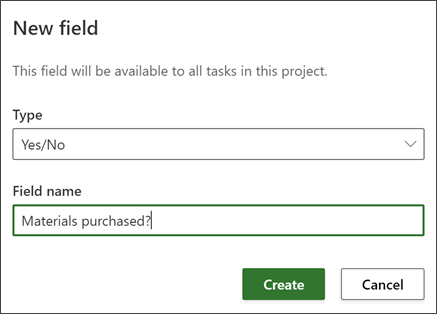
フィールド名を入力し、[作成] を選択します。
注
- カスタム フィールドを再利用するには、 プロジェクトのコピーを作成します。 カスタム フィールドは現在、プロジェクト間または PowerBI レポートでは使用できません。
- 現時点では、カスタム フィールドを使用して数式を作成することはできません。 これを知りたい場合は、フィードバックをお寄せください。今後のアップデートで新機能の優先順位を付けてください。 詳細については、「Microsoft Office に関するフィードバックを送信する方法」をご覧ください。
カスタム フィールドを選択する
カスタム フィールドにはいくつかの種類があります。 仕組みは次のとおりです。
テキスト: 任意の文字を含めることができます。
日付: 日付のみを含めることができます。 自分で入力するか、カレンダーから選択します。
数値: 数値のみを含めることができ、単純に数値であるか、Max、Min、Sum、Average などの単純な "ロールアップ" 数式を実行できます。 数値フィールドを作成するときに、 ロールアップの種類 を選択し、関数に含めるすべてのタスクをこのタスクのサブタスクにすることができます。
はい/いいえ: ドロップダウン リストで [はい] と [いいえ] から選択できます。 デフォルトでは "いいえ" と表示されます。
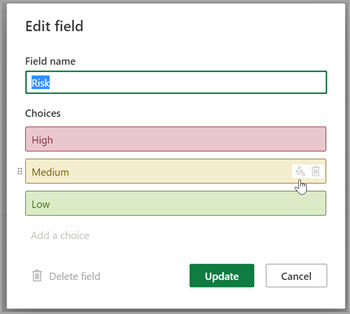
選択肢: 文字と絵文字を含むことができる 2 から 20 個のオプションのドロップダウン リストを作成します。 オプションをドラッグ アンド ドロップして、順序を変更できます。 [選択肢] フィールドからオプションを削除すると、そのオプションに設定されていたすべてのタスクが、その選択肢フィールドに空白が表示されることに注意してください。 また、このフィールドを使用してレポートを作成することはできません。
- 絵文字を追加するには、Windows では Win + ; (Windows キーとセミコロン) を押し、Mac では Control + Command + Space キーを押します。
- 各選択肢に色を追加して、グリッド ビューで作業の状態を簡単に確認することができます。 これを行うには、 ペンキ バケツ アイコン を選択するか、 ゴミ箱アイコンを選択して色を削除します。
カスタム フィールドの値を編集する
次のいずれかの操作を行います。
ユーザー設定フィールド プロパティを変更する
-
グリッド ビューで、カスタム フィールドを選択し、表示されるメニューで、適用する変更を選択します。
カスタム フィールドを使用してフィルター処理する
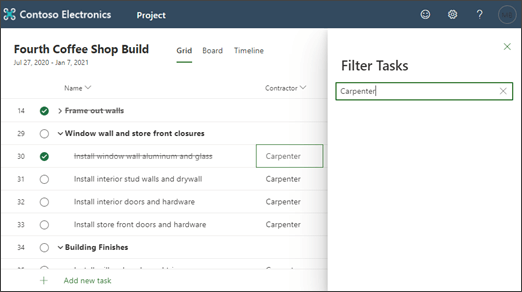
Project for the web では、カスタム フィールドを含め、キーワード (keyword)で任意のフィールドでフィルター処理できます。
Project デスクトップには、organizationのニーズを満たすために定義できるいくつかのカスタム フィールドが用意されています。 フィールドをカスタマイズし、プロジェクトに挿入できます。
目的に合ったトピックをクリックしてください
フィールドをカスタマイズする
Project デスクトップでプロジェクト ファイルを開き、フィールド名を右クリックして、[ ユーザー設定フィールド] を選択します。
フィールドをタスク ビューで使用できるようにする場合は [タスク ] を選択し、フィールドをリソース ビューで使用できるようにする場合は [リソース] を選択します。
カスタマイズするフィールドのタイプを「 タイプ 」リストから選択します。
[ 名前の変更 ] を選択して、このプロジェクトのフィールドの名前を完全に変更します。 表示されたダイアログ ボックスに新しい名前を入力し、[ OK] を選択します。
[ カスタム属性] で、フィールドのデータの入力方法を選択します。
- カスタム フィールドでリストを使用する場合 (たとえば、organization 内のさまざまなコスト センターのリストを作成する場合) は、[ルックアップ] を選択します。 表示されるダイアログ ボックスで、[ 値] 列に各リスト項目を入力し、いずれかのリスト項目を既定で表示するかどうかを選択して、[ 閉じる] を選びます。
- 数式を使用してユーザー設定フィールドを設定する場合は、[ 数式] を選びます。 表示されるダイアログ ボックスで、[ フィールド] ボックスと [関数 ] ボックスを使用して数式を作成し、[ OK] を選択します。
[ タスクとグループのサマリー行の計算] で、カスタム フィールドの値をどのようにロールアップするかを選択します。 つまり、このカスタム フィールドのタスクおよびグループの概要レベルで値を集計する方法です。
注
アウトライン コードとテキスト フィールドがロールアップされません。 また、[ 数式を使用する ] オプションは、[ カスタム属性] でフィールドの数式を定義した場合にのみ使用できます。
[割り当て行の計算] で、カスタム フィールドの値を分散する方法を選択します。
- このカスタム フィールドの内容を割り当て間で分散しない場合は、[ なし ] を選択します。
- このカスタム フィールドの内容を割り当て全体に分散する場合 (たとえば、[タスク配分状況] ビューまたは [リソース配分状況] ビューで) 手動 で入力しない限り、[ロール ダウン ] を選択します。 この場合、割当行に手動でデータを入力しない限り、データは割当間で分割されます。
[ 表示する値] で、カスタム フィールドのデータの表示方法を選択します。
- [ データ ] を選択すると、フィールドが表示されるすべてのビューに、フィールド コンテンツの実際のデータが表示されます。
-
「グラフィカル・インジケータ」を選択して、データの代わりにフィールドに表示する基準と関連するインジケータ・イメージを指定します。
フィールドがカスタマイズされたら、プロジェクトの適切なタスク ビューまたはリソース ビューに挿入できます。
ページの先頭へ
カスタム フィールドをインポートする
別のプロジェクトまたはテンプレートに、プロジェクトで役に立つカスタム フィールドがある場合は、それをインポートすると、同じ新しいカスタム フィールドを作成するのにかかる時間を節約できます。
- フィールド名を右クリックし、[ ユーザー設定フィールド] を選択します。
- [ インポート フィールド] を選択します。
- インポートするフィールドを含むプロジェクトを [ プロジェクト ] リストから選択します。
- [ フィールドの種類] 領域で、[ タスク]、[ リソース]、または [プロジェクト] を選択します。
- [ フィールド] リストからインポートするフィールドの名前を選択します。
- [ OK] を選択すると、フィールドの名前、値のリスト、数式、およびグラフィカル インジケーターがプロジェクトにインポートされます。 これらの値は必要に応じて変更し、プロジェクトのビューにフィールドを挿入できます。
カスタム フィールドを挿入する
フィールドをカスタマイズしたら、次の手順では、それをビューに挿入します。
- カスタム フィールドの右側に表示する列の列見出しを右クリックし、[ 列の挿入] を選択して、リストからカスタム フィールドの名前を選択します。
カスタマイズ時にフィールドの名前を完全に変更した場合は、新しい名前の下に一覧表示されます。 カスタム フィールドの永続的な名前を使用しない場合は、フィールドに新しい名前を入力します。
カスタム フィールドを作成する
プロジェクトを開いた状態で、[ タスク] タブで [グリッド] が選択されていることを確認します。
グリッドで、最後の列のすぐ先で、 列の追加>新しいフィールド を選択します。
タイプとフィールド名を入力し、[ 作成] を選択します。
![Project Power アプリの [新しいフィールド] ダイアログ](media/new-field-dialog-in-project-power-app.png)
ユーザー設定フィールドの名前を変更する
- プロジェクトを開いた状態で、[ タスク] タブで [グリッド] が選択されていることを確認します。
- グリッドで、列見出しを選択し、[ 編集] を選択します。
- [ フィールドの編集 ] ダイアログ ボックスで、[ フィールド名] に新しい値を入力し、[ 更新] を選択します。
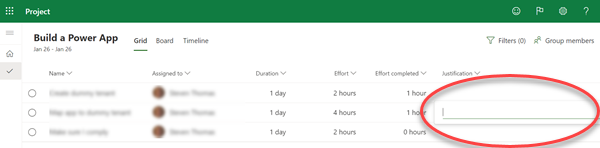
タスクのカスタム フィールドの値を変更する
- プロジェクトを開いた状態で、[ タスク] タブで [グリッド] が選択されていることを確認します。
- グリッドで、変更するフィールド値を選択し、もう一度選択して値を編集します。
- Enter キーを押して編集を完了します。
関連項目
Project Power App の使用を開始する
ページの先頭へ