

数日ごとまたは毎月 (実際にはどんな定期的なスケジュールでも) 発生するタスクがある場合、Project ではそのタスクを定期的なタスクとして作成できるため、1 回設定するだけで済みます。
注
定期的なスケジュールではない反復タスクがある場合は、発生するごとに個別のタスクを作成する必要があります。
定期的タスクを作成する
[ 表示>ガント チャート] を選択します。
定期的なタスクを表示する次の 行 を選択します。
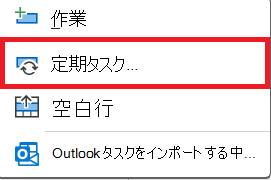
[ タスク] を選択し、[ タスク] ボタンの下部部分を選択して 、[定期的なタスク] を選択します。
[ タスク名 ] ボックスに、定期的なタスクの名前を入力します。
[ 期間] ボックスに、タスクが発生するたびに期間を入力します。
[ 繰り返しパターン ] セクションで、[ 毎日]、[ 毎週]、[ 毎月]、または [ 毎年] を選択します。
これらのオプションの右側の領域で、タスクを繰り返す頻度を微調整できます。 たとえば、毎週火曜日と木曜日に繰り返すタスクを作成したり、3 週間ごとに繰り返すタスクを作成できます。[ 開始] ボックスに開始日を追加し、繰り返しタスクをいつ終了するかを決定します。
- [ 終了後] を選び、タスクが繰り返される回数を入力します。
- [ 終了日] を選び、定期タスクを終了する日付を入力します。
[Calendar] リストからアイテムを選びます。ただし、定期的なタスクでプロジェクトの他の部分とは異なる予定表を使用する場合に限ります。
たとえば、定期的なタスクは夜勤中に実行し、プロジェクトの残りの部分は日中の営業時間内に実行できます。作業できるリソースがあるときに定期的なタスクが実行されない場合でも、Project で定期的なタスクをスケジュールする場合は、[ スケジュールでリソース カレンダーを無視 する] チェック ボックスをオンにします。
[OK] を選択します。
定期的なタスクの詳細
定期的なリマインダー
本格的な繰り返しタスクではなく、定期的なリマインダーが必要な場合は、定期的なタスクの期間をゼロに設定します。 つまり、 定期的なタスクをマイルストーンにします。
定期的なタスクを検索する
定期タスクを作成すると、Project は自動的にタスク ID の番号を再割り当てし、[インジケーター ] 列に定期タスクインジケーター (
 ) を配置します。
定期的なタスクにリソースを割り当てる
リソースを定期タスクのインスタンスごとに割り当てる場合は、サマリーの定期タスクにのみ割り当てる必要があります。 Project によって、そのリソースが自動的に各インスタンスに割り当てられます。 詳細については、「 タスクへのリソースの割り当て」を参照してください。
定期的なタスクを平準化する
Project では、定期的なタスクに最高の優先順位が与えられます。つまり、割り当てられたリソースを平準化するときに、タスクを分割したり遅延したりすることはありません。
リソース平準化は、プロジェクトに取り組む人々に作業を均等に分散することを含む高度なプロジェクト管理の概念です。 詳細については、「 リソース割り当ての平準化」を参照してください。