
通常、タスクをスケジュールに入力した後には、タスクの作業にリソースを割り当てます。 結局、リソースがないと、プロジェクトを完了することはできません。
- ガント チャートの [リソース名] 列に移動します。
- 矢印をクリックして、タスクで作業するリソースを選びます。
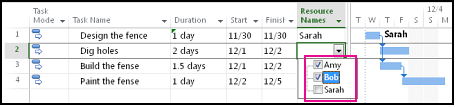
- 割り当てたいリソースの名前が見当たらない場合は、新規に名前を入力します。
リストに名前がない場合は、リソースがプロジェクトに追加されていません。 列で新規に名前を入力するか、またはプロジェクトにリソースを追加してから、それらのリソースをタスクの作業に割り当てます。
設備や資材などのリソースを追加するには、「 材料リソースをタスクに追加して割り当てる」を参照してください。
Project Professional 2016 では、一部のリソースにリソース マネージャーによる承認が必要になる場合があります。 Project Online に接続している場合は、リソースをプロジェクトで使用する前にリソース予約を要求する必要があるリソースがある場合があります。 Project により、エンゲージメントを要求する必要がある場合は、 ![このインジケーター [エンゲージメントが必要]](media/pj-client-indicators-engagementrequired16.png) が表示されます。 エンゲージメントとは、プロジェクト マネージャーとリソース マネージャーとの間で交わされる合意で、特定のリソースが特定の期間、そのリソースの時間の特定の割合、または特定の時間数だけプロジェクトに取り組むことを許可することです。
が表示されます。 エンゲージメントとは、プロジェクト マネージャーとリソース マネージャーとの間で交わされる合意で、特定のリソースが特定の期間、そのリソースの時間の特定の割合、または特定の時間数だけプロジェクトに取り組むことを許可することです。
タスクにパート タイム リソースを割り当てる
プロジェクトにパート タイム リソースを割り当てたい場合を考えます。 [リソースの割り当て] ボックスを使って、リソースの労働時間を設定できます。
ガント チャートでタスクを選びます。
[ リソース>リソースの割り当て] を選択します。
[ リソースの割り当て ] ボックスで、割り当てるリソースを選択し、[ 割り当て] を選択します。
次の例で、阿藤由香はリソースです。 [単位] ボックスに「50%」を入力すると、阿藤由香は [塀の建設 (Build the fence)] タスクで 50% 作業するよう割り当てられます。 青木俊之もタスクに割り当てられていますが、[単位] 列が空白であるため、青木俊之は自動的にタスクに 100% 割り当てられます。![[リソースの割り当て] ダイアログ ボックス](media/o15-pj-gantt-assignresourcesbox.png)
ヒント
タスクにリソースを割り当てたときに、タスクの期間、つまり長さが自動的に変更される場合があります。 このような場合、タスクの [残存作業の優先] 設定をチェックしてみてください。 タスクやリソースの設定によって、自動的なスケジュール変更が行われる場合もあります。 これが起きないかチェックするには、「タスクに影響する可能性のあるすべてのスケジュール ファクター」をご覧ください。
1 つのタスクに多くのユーザーを割り当てましたか?
1 つのタスクに多くのユーザーが割り当てられている場合は、[リソース名] 列を変更できない場合があります。 この列で処理できる文字は 256 文字のみであるため、1 つのタスクに多くのリソースを割り当てた場合、その制限に達することがあります。
多くのリソースを割り当てる必要のあるタスクでは、[タスク情報] ダイアログ ボックスで割り当てを行ってから、その割り当てを変更することをお勧めします。
- タスクを選択し、[タスク>プロパティ]> 情報を選びます。

- [リソース] タブで、より多くのリソースを 1 つのタスクに割り当てることができます。[リソース名] 列の 256 文字制限に陥ることはありません。
![[タスク情報] ダイアログ ボックスの [リソース] タブ](media/o15-pj-taskinfo-restab.png)