

印刷プレビューのアイテムが目的のアイテムである場合もありますが、そうでない場合は、カスタマイズできます。 プロジェクト タイトルや凡例を削除することもできます。 ヘッダー、フッター、または凡例の作成の詳細については、「 印刷時にヘッダー、フッター、または凡例を追加する」を参照してください。
ガント チャートまたはダイアグラム ビューを印刷するときに含める項目 (プロジェクト タイトルや凡例など) を変更する方法を次に示します。
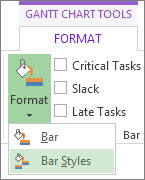
- ガント チャート ビューで、[ ガント チャート ツール] [書式]>[書式]>[バー スタイル] をクリックします。
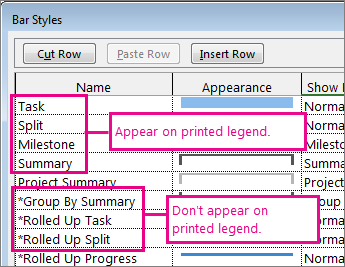
- 印刷された凡例にバー名を含めるには、名前の前にあるアスタリスクを削除します。 バー名を印刷したくない場合は、バーの名前の前にアスタリスクを追加するだけです。
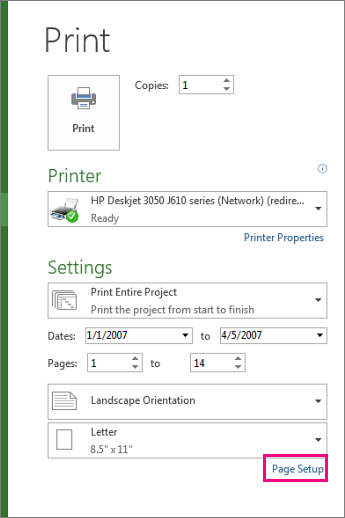
- [ ファイル>印刷 して印刷する前にプレビュー] をクリックします。
- ページの向き、余白、ヘッダー、フッター、凡例などを変更する場合、または他のアイテムを含めるには、[ファイル>印刷]>ページ設定をクリックします。
印刷オプションの設定の詳細については、「 プロジェクト スケジュールの印刷」を参照してください。
凡例とタイトルを印刷しない
凡例を印刷に含めたくない場合は、次の方法で非表示にすることができます。
[ ファイル>印刷>ページ設定] をクリックします。
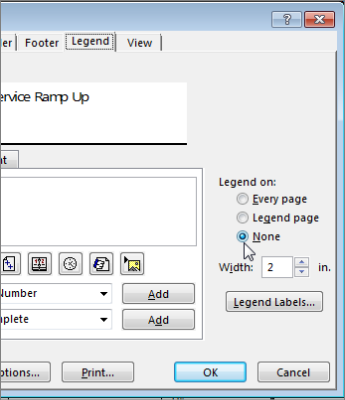
[ 凡例] をクリックし、[ 凡例] の下の [ なし] をクリックします。
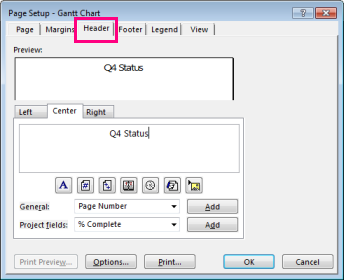
ヘッダーまたはタイトルがあるが、それを印刷したくない場合:[ ファイル>印刷>ページ設定] をクリックします。
[ ヘッダー ] をクリックし、テキストを削除します。
ヒント
ヘッダーを別の位置にしたい場合は、テキスト、位置、または書式設定を編集できます。
注
設定したヘッダーはすべてのページで同じになり、どのページに含めるかをカスタマイズまたは指定することはできません。
ページの印刷設定について詳しくは、こちらを参照してください。