
特定の場合、マイクまたはオーディオ設定を利用する接続されたBluetoothデバイスが、Dragon Copilotでの録音に干渉する可能性があります。 これらの手順を使用して、Dragon Copilot アプリケーションを開いたり閉じたりしたときにBluetoothを無効または有効にするようにサード パーティ製モバイル アプリケーションをインストールまたは構成できます。
ショートカット アプリケーションをインストールする
iOS モバイル デバイスでショートカット アプリケーションを開きます。
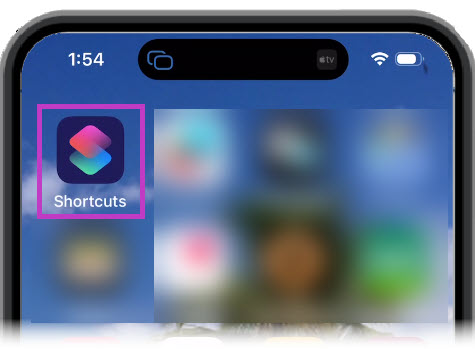

ショートカット アプリがインストールされていない場合は、以下の QR コードをスキャンして Apple ストアからダウンロードします。
(Direct Link: https://apps.apple.com/us/app/shortcuts/id1462947752)。)
ショートカット アプリケーションの構成
- iOS モバイル デバイスでショートカット アプリケーションを起動します。
- ウィンドウの右上隅にある プラス記号 (+) を選択します。
- 検索バーのすぐ下にある [ コントロール ] ボタンを選択します。
- [接続] セクションまでスクロールし、[Bluetoothの設定] を選択します。
- [ Bluetoothをオンにする] を選択します。
- [完了] を選択します。 ホーム ページに戻り、[Bluetoothの設定] ボタンが表示されます。
- [Bluetoothの設定] ボタンを長押しして開きます。 [名前の変更] を選択します。
- 名前を [ Bluetoothオンに設定] に 変更し、[完了] を選択 します。
- 手順 2 ~ 4 を繰り返して、新しいショートカットを作成します。
- [オン] という単語をタップして 、[オフ] に変更します。 [完了] を選択します。
- ホーム ページで、新しく追加した [Bluetoothの設定] ボタンを長押しし、[ 名前の変更] を選択します。
- [名前] を [ Bluetoothオフに設定] に変更します。 [完了] を選択します。
新しく追加されたショートカットは、画面の上部に表示されます。
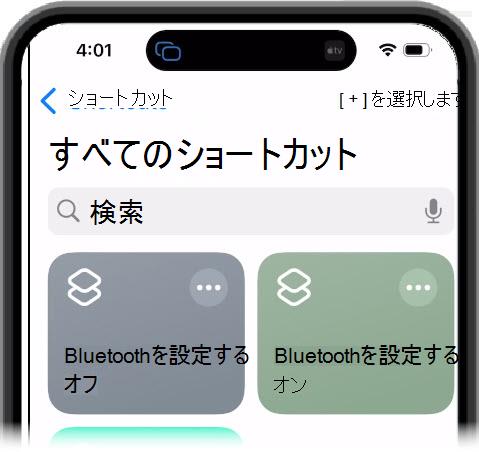
自動化を構成する
アプリの下部にある [Automation] を選択します。
[ 新しいオートメーション] を選択します。 注: オートメーションが既に存在する場合は、ウィンドウの右上隅にあるプラス記号 (+) をクリックします。
[Personal Automation] ボックスの一覧から [ アプリ ] を選択します。
[ 選択] を選択し、一覧から適切なアプリケーションをタップし、[完了] を選択 します。
- ユーザー Dragon Copilot場合は、[Dragon Copilot] を選択します。
- DAX Copilot ユーザーの場合は、[PowerMic Mobile] を選択します。
- Dax Copilot for Epic ユーザーの場合は、一覧から [Haiku] を選択します。
[開いてすぐに実行] を選択します。
[次へ] を選択します。
[マイ ショートカット] の下にある [Set Bluetooth Off ] ショートカットを選択します。
手順 2 ~ 4 を繰り返します。
[ 閉じている] を選択し、[ すぐに実行] を選択します。
[次へ] を選択します。
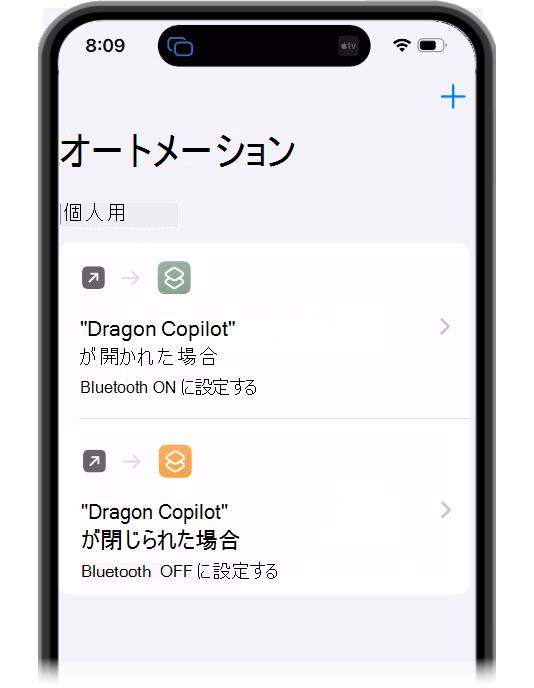
これで、アプリケーションの [オートメーション] 画面に新しいオートメーションが表示されます。
この画像は、Dragon Copilotを開いて閉じるときに実行するBluetoothオートメーション セットを示しています。 DAX Copilot または DAX Copilot for Epic ユーザーの場合は、適切なアプリを必ず選択してください。
免責事項: ショートカットはサードパーティ製のアプリケーションであり、Microsoft ではサポートされていません。 このソリューションは、お客様の裁量で使用する必要があります。 Microsoft は、このソフトウェアの使用について責任を負いません。