通話が頻繁に録音を中断している場合は、iPhone を応答不可 (DND) に設定できます。
- 必要に応じて、モバイル デバイスで [応答不可] 機能を手動で有効または無効にすることができます。
- また、モバイル アプリを開くたびに自動的にアクティブ化するように [応答不可] をカスタマイズすることもできます。
メモ: "お気に入り" としてマークされた連絡先からの通話やメッセージは、[応答不可] 設定をオーバーライドする場合があります。 意図したとおりに動作するようにするには、応答不可機能に例外が追加されていないことを確認します。
応答不可を手動で有効にする
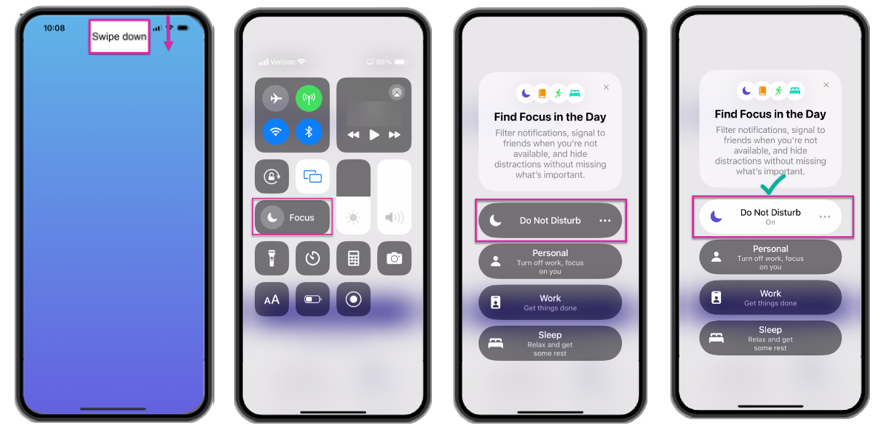
- 任意の画面から、右上隅から下にスワイプしてコントロール センターを開きます。
- [ フォーカス] を選択します。
- フォーカス モードの一覧から [ 応答不可 ] を選択します。
応答不可を手動で無効にする
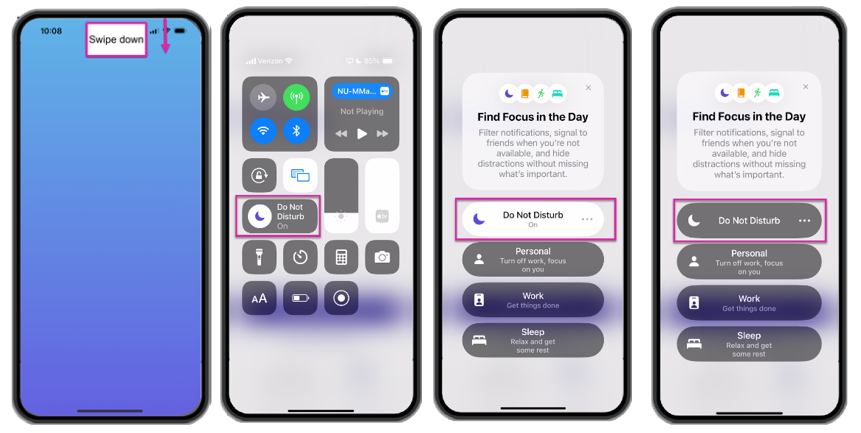
- 任意の画面から、右上隅から下にスワイプしてコントロール センターを開きます。
- アクティブなフォーカス モード (応答不可) を選択します。
- [応答不可] フォーカスをもう一度選択して無効にします。
DND をカスタマイズして自動的に実行する
Dragon Copilot モバイル アプリを開くたびに DND を自動的に実行するように設定するには、次の手順に従います。 DAX Copilot にも同じ手順が適用されます。ただし、モバイル デバイス (PowerMic Mobile または Haiku) で DAX Copilot にアクセスするための適切なアプリを選択する必要があります。
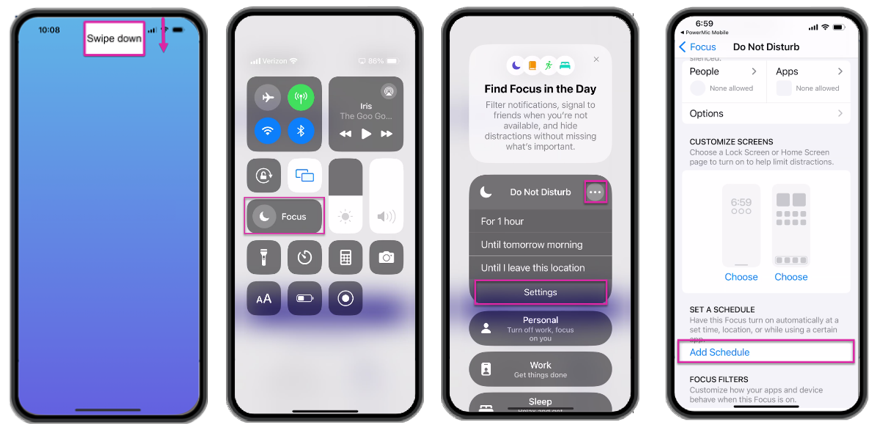
任意の画面から、右上隅から下にスワイプしてコントロール センターを開きます。
[ フォーカス] を選択します。
[応答不可] の右側にある省略記号 (...) を選択し、[設定] を選択してカスタマイズ オプションを表示します。
[SET A SCHEDULE]\(スケジュールの設定\) セクションまで下にスクロールし、[ スケジュールの追加] を選択します。
[スケジュールの設定] オプションから [アプリ] を選択します。
スクロール (または検索語句を入力) して、一覧から適切なアプリを見つけます。
- ユーザー Dragon Copilot場合は、[Dragon Copilot] を選択します。
- DAX Copilot ユーザーの場合は、[PowerMic Mobile] を選択します。
- Dax Copilot for Epic ユーザーの場合は、一覧から [Haiku] を選択します。
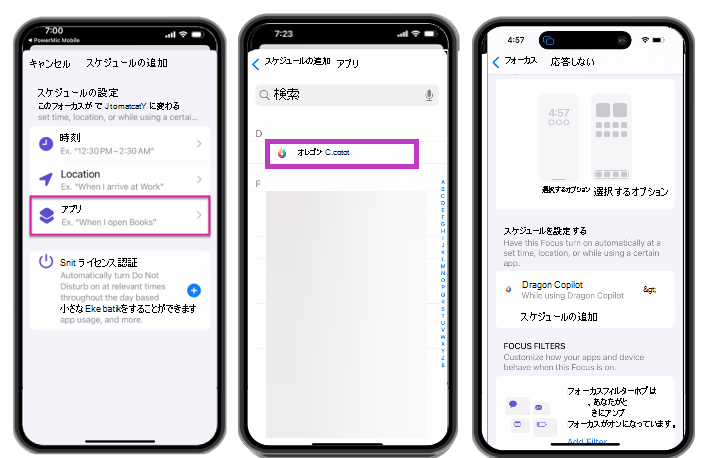
[フォーカス] メニューを閉じます。
- これで、選択したアプリを開くと、応答不可が自動的に有効になります (ON)。
- アプリを最小化または閉じると、応答不可は自動的に無効 (オフ) になり、通話と通知が正常に送信されます。
自動 DND の削除
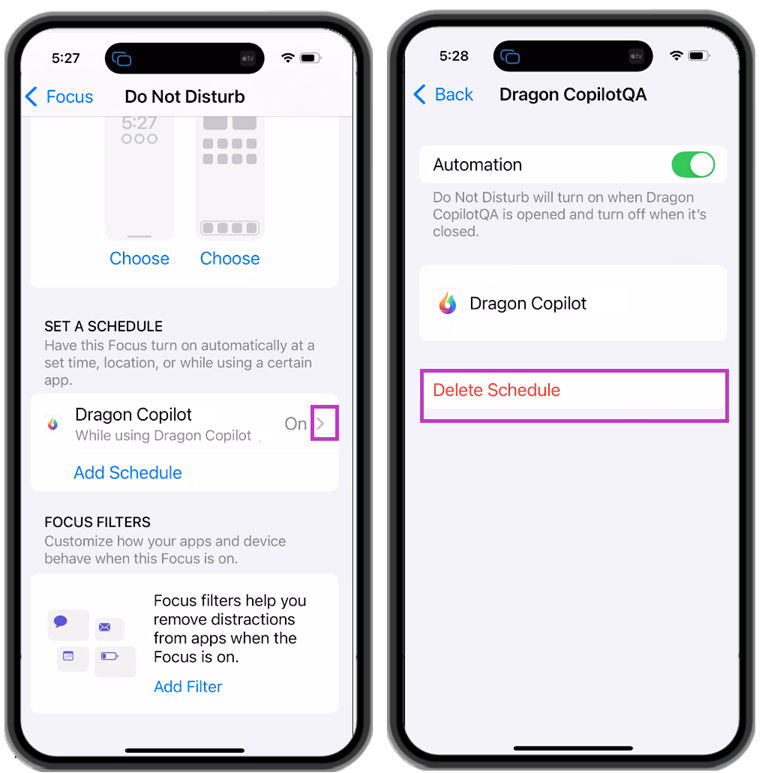
自動 DND を削除するには、上記の手順に従ってスケジュールに移動します。
- モバイル アプリ名の横にある > 記号を選択します。
- [スケジュールの削除] を選択します。