
複雑なプロジェクトでは、ガント チャートの棒側が、色とりどりの棒やリンク線が飛び交い、いっぱいに見えることがあります。 これを視覚的に分類するために、タスク パスを表示して、タスクが相互にリンクする方法を強調表示できます。
ガント チャートで、[ 書式 ] タブを選択します。
[タスク パス] を選択し、強調表示する関連タスクを選択します。
- 先行タスク: 選択したタスクにリンクし、その前に来るタスク。
- 前任者を駆動する: 選択したタスクの前に来て、タスクに直接影響するタスク。 駆動先行タスクが移動すると、選択したタスクも移動します。
- 後継: 選択したタスクにリンクし、それをフォローしているタスク。
-
駆動後継: 選択したタスクに従い、そのタスクから直接影響を受けるタスク。 選択したタスクが移動すると、駆動されている後続タスクも移動します。
この画像は、ガント チャートで先行タスクと後続タスクが強調表示されていることを示しています。
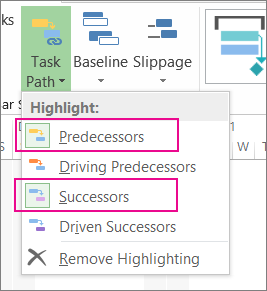
タスク パスの強調表示を削除するには、[ 強調表示の削除] を選択します。
プロジェクト管理のヒント: タスク パスとクリティカル パスはどちらも、タスクが相互にどのように影響するか、またはプロジェクトの終了日を示します。 選択したタスク パスと共 にクリティカル パスを表示 して、タスクが全体のスケジュールに与える影響をより細かく制御できます。
タスク パスがタスク相互への影響およびプロジェクト終了日への影響を理解するのに役立つ方法を示す、前後の画像を次に示します。
前
タスク パスのないスケジュール。

後
先行タスクと後続タスクを示す選択されたタスク。 タスクを選択すると、そのタスクの "パス" が強調表示され、関連するタスクがすぐにわかります。
