

すべてのタスクは重要ですが、そのうちの一部のみが 重要です。 クリティカル パスとは、プロジェクトの終了日に直接影響する一連のリンクされたタスクのことです。 つまり、クリティカル パスのタスクが遅れると、プロジェクト全体が遅れます。
クリティカル パスは、プロジェクトの計算された開始日または終了日を左右する一連のタスクです (1 つのタスクのみの場合もあります)。 クリティカル パスを構成するタスクは、通常、タスクの依存関係によって相互に関連しています。 プロジェクト計画全体に、そのようなタスクのネットワークが多数存在する可能性があります。 クリティカル パスの最後のタスクが完了すると、プロジェクトも完了します。
ガント チャート ビューでクリティカル パスを表示する
おそらく、クリティカル パスの表示にもっともよく使われるビューはガント チャート ビューです。
- [ 表示>ガント チャート形式] を選びます。
- [ 書式] を選び、[ クリティカル タスク] チェックボックスをオンにします。
![Project 2013 のリボンに表示される [クリティカル タスク] チェック ボックスと強調表示されたガント バー](media/o15-pj-format-barstyles-criticalandfloat.jpg)
クリティカル パスのタスクは赤いガント バーで表示されるようになります。
他のタスク ビューでクリティカル パスを表示する
クリティカル パスを強調表示すると、任意のタスク ビューでそれを確認できます。
- [ 表示 ] タブで、[ タスク配分状況 ] グループからビューを選びます。
- 引き続き [表示] タブで、[強調表示] の一覧で [クリティカル] を選びます。
クリティカル パスは黄色で表示されます。 - クリティカル パス上のタスク のみ を表示するには、[ フィルター] 矢印を選択し、[ クリティカル] を選択します。
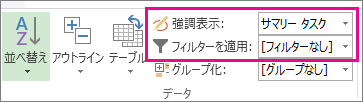
ヒント
ネットワーク ダイアグラムでは、クリティカル パスのタスクは自動的に赤色で表示されます。 強調表示は不要です。
ビデオ: クリティカル パスを表示する
このビデオでは、ガント チャート ビューとその他のビューの両方でプロジェクトのクリティカル パスを表示する方法を示します。
マスター プロジェクト内のクリティカル パスを表示する
マスター プロジェクトを管理するときは、サブプロジェクト全体がクリティカル パスにある場合があります。 それを確認するには、サブプロジェクトをサマリー タスクと同様に扱うよう指定します。
- [ファイル>オプション] を選択します。
- [ スケジュール] を選択し、 このプロジェクト エリアの [計算オプション ] まで下にスクロールします。
- [挿入したプロジェクトをサマリー タスクと同様に計算する] チェック ボックスがオンになっていることを確認します。
ヒント
この設定は、他のプロジェクトには影響しません。 つまり、作業中のマスター プロジェクトにのみ適用されます。
クリティカル パス上に表示されるタスクを変更する
通常、クリティカル タスクには余裕がありません。 ただし、クリティカル パスに 1 日以上の余裕があるタスクを含めるように Project に指示すると、潜在的な問題を遠くから確認できるようになります。
- [ファイル>オプション] を選択します。
- [詳細] を選択し、このプロジェクト エリアの [計算オプション] まで下にスクロールします。
- [余裕期間が指定日数以下のタスクをクリティカル タスクとする] ボックスに数字を入力します。
複数のクリティカル パスを表示する
プロジェクト スケジュールを設定して、プロジェクトを把握するために必要なクリティカル パスをいくつでも表示できます。
- [ファイル>オプション] を選択します。
- [ 詳細設定] を選択し、一番下までスクロールして、[ 複数のクリティカル パスを計算する] チェック ボックスをオンにします。
- [OK] を選択します。
- [ 表示>ガント チャート] を選びます。
- [ ガント チャート形式] を選び、[ クリティカル タスク] チェック ボックスをオンにします。
既定では、プロジェクトの終了日に影響するクリティカル パスが 1 つだけ表示されます。 ただし、いくつかの理由により、複数のオブジェクトを表示する必要がある場合があります。
- マスター プロジェクトの各サブプロジェクトが時間どおりに完了すること。
- さまざまなフェーズやマイルストーンの進捗状況を追跡するため。
- 理由が何であれ、一連のタスクを監視するため。
プロジェクト管理のヒント: 複数のクリティカル パスを表示しているときは、主要なクリティカル パスはまだ 1 つだけであることを忘れないでください。 予定より遅れると、プロジェクト全体が予定より遅れます。 設定後にプロジェクト内の複数のクリティカル パスをより有効に活用するには、次のヒントを参考してください。
| 実行する操作 | 手順は次のとおりです。 |
|---|---|
| 1 つのスケジュールで複数のプロジェクトを操作する | 1. [ファイル>オプション] を選択します。 2. [スケジュール] を選択し、一番下までスクロールして、[ 挿入されたプロジェクトはサマリー タスクと同様に計算されます] を選択します。 |
| クリティカル タスクだけを表示する | ガント チャートで、[表示]>[フィルター]>[クリティカル] を選択します。 すべてのタスクを再度表示するには、フィルターの一覧で [ フィルターなし ] を選択します。 |
| クリティカル タスクをグループ化する | ガント チャートで、[表示]>[グループ化]>[クリティカル] を選択します。 すべてのタスクを再度表示するには、グループ リストで [ グループなし ] を選択します。 |
クリティカル パス分析の詳細
プロジェクトのベースラインを保存している場合、クリティカル パスは、プロジェクトが予定どおりに終了するかどうか、および危険ポイントがどこにあるかを示すことができます。 クリティカル パス分析を最大限に活用するには:
- クリティカル パスを定期的に確認する。 クリティカル パスは、スケジュールを進めるにつれて、ある一連のタスクから別のタスクに変更される可能性があることに注意してください。 クリティカル パスは、クリティカル タスクが完了したり、他の一連のタスクが遅延したりすると変更される可能性があります。
- 重要なタスクを注意深く監視します。 クリティカル パス上のすべてのタスクはクリティカル タスクです。 これらのタスクを定期的に監視して、ずれないものがないか確認してください。 重要なタスクが遅れると、終了日も遅れます。 ベースラインを保存し、トラッキング ガント ビューを使用して、スキップしたタスクを確認します。
- クリティカル パスになる可能性のある一連のタスクを確認します。 クリティカルでない一連のリンク タスクの日付が十分に遅れている場合、その一連のタスクがクリティカル パスになります。 プロジェクト内の複数のクリティカル パスを表示することで、他の潜在的に危険なタスクを表示できます。
- クリティカル パスに影響を与えずにスリップする可能性のあるタスクを表示して、自分自身を保護します。 既定では、クリティカル パスには、まったく延期できないタスクが表示されないか、プロジェクトの日付が延期されます。 現在、クリティカル パスに影響を与えることなく 1 日スラッピングできるタスクを表示することをお勧めします。これは、1 日を超えてスリップするとクリティカル タスクになるためです。 これらのタスクを Slack で表示すると、まだバッファーが残っている間に重要になりつつあるタスクについてアラートを受けることができます。
ヒント
重要なタスクの秘密度を変更するには、[ファイル] >[オプション]>[詳細設定] を選択します。 [ 余裕期間が以下の場合はタスクが重要です ] リストに、タスクが重要と見なされる日数を入力します。
プロジェクトのクリティカル パスを表示すると、プロジェクトの終了日を制御する唯一のクリティカル パスである、1 つの全体的なクリティカル パスのみが表示されます。 ただし、独立したネットワークごと、または一連のタスクごとに追加のクリティカル パスも表示するように、計画を設定することができます。 これは、マスター プロジェクト内の各サブプロジェクト、または複数のフェーズに分かれたプロジェクトの各フェーズまたはマイルストーンを追跡するのに役立ちます。
プロジェクトのクリティカル パスと、各クリティカル タスクに割り当てられているリソースを把握して追跡することで、プロジェクトの終了日に影響を与える可能性のあるタスクを特定し、プロジェクトがスケジュールどおりに終了するかどうかを判断できます。
詳細については 、「プロジェクトのクリティカル パスの管理」を参照してください。