

プロジェクトはすぐに手に入ることができます。 いつの間にか、単純な建築プロジェクトが、設計、発掘、基礎工事、マーケティングなどの小さなプロジェクトのコラージュになります。 Project で小さなプロジェクトを作成し、それらを 1 つの Project ファイルにリンクして、マスター プロジェクト内のどこに収まるかを示すことで、プロジェクトをより細かく制御できます。
この記事の内容
マスター プロジェクトの概要
マスター プロジェクトは、複数の関連するプロジェクト間の階層を示す統合プロジェクトのコレクションと考えてください。 マスター プロジェクトに挿入されたプロジェクトは、サブプロジェクトと呼ばれます。
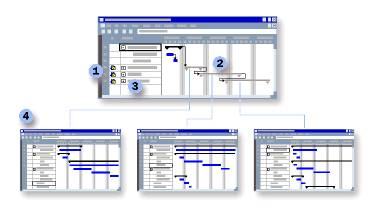
 サブプロジェクトを挿入すると、小さな Project アイコンで、マスター プロジェクトの一部であるサマリー タスクと区別できます。
 マスター プロジェクトでは、サブプロジェクトはアウトラインで簡単に配置できるサマリー タスクとして表示されます。
 サブプロジェクトの横にあるプラス記号をクリックすると、そのサブプロジェクトのタスクを展開して表示できます。
 各サブプロジェクトは、メイン プロジェクト内の異なるフェーズまたはその他の機能グループを表します。
サブプロジェクトをマスター プロジェクトに挿入すると、2 つのプロジェクトがリンクされ、マスター プロジェクトからサブプロジェクトのすべての情報を表示できます。
マスター プロジェクトからサブプロジェクトを更新すると、そのソース ファイルでも更新されます。 ファイルを組み合わせてレポートを作成したり、結合されたプロジェクト情報のビューを印刷したりする必要がある場合は、ビューに一時的に統合することもできます。
マスター プロジェクトとサブプロジェクトを作成すると、大規模なプロジェクトを分割して、そのパーツを必要なユーザーに委任できます。 プロジェクト管理の用語では、この方法でサブプロジェクトを割り当てることで、作業を行う人に責任が与えられ、権限と説明責任が一致します。 Project の用語で言えば、マスター プロジェクトにサブプロジェクトを作成すると、プロジェクト マネージャーはスケジュールの自分の部分にアクセスして制御できるようになります。
大規模なプロジェクトをマスター プロジェクトとサブプロジェクトに分割する必要があるかどうかを決定する場合は、次の点を考慮してください。
- プロジェクトが非常に大規模で詳細である。 プロジェクトに数百個を超えるタスクが含まれている場合、プロジェクトをサブプロジェクトに分割すると管理が容易になります。 プロジェクトの一部に、他の部分よりも詳細に分割された作業が含まれている場合、それらの部分をサブプロジェクトにして、ほとんどのユーザーにはサブプロジェクトのロールアップされた説明のみを表示する一方で、関係者は詳細に表示できるようにすることも有効です。 ほとんどの場合、1 つのファイルを使用する方が高速な代替手段ですが、プロジェクトの一部だけに集中できる場合は、トレードオフに見合う価値があるかもしれません。
- Your organization is not centralized. 分散型または分散型の organization では、マスター プロジェクトとサブプロジェクトを使用すると、作業者は 1 つの集中プロジェクト ファイルよりも自分の作業をより詳細に制御できます。
- organizationの計画方法の有効性を高めたい。 下位レベルのマネージャーがプロジェクトに必要なタスクを担当し、知っている場合は、チームの作業を計画し、プロジェクト ファイルをマスター プロジェクトに統合できるようにする方が理にかなっている場合があります。 トップダウンの計画が標準である場合は、個々のプロジェクト マネージャーまたはチームが独自のスケジュールにアクセスして制御できるように、初期計画の実装時にサブプロジェクトに再編成することをお勧めします。
- 複数のプロジェクトに取り組んでいる。 プロジェクト マネージャーは、プロジェクトが相互に関連しているかどうかに関係なく、常に取り組んでいる一連のプロジェクトを持っている場合があります。 1 つずつ開く代わりに、マスター プロジェクトを開くときにすべてのサブプロジェクトを同時に開くことができます。 この方法により、複数のプロジェクトに関するレポートの生成も容易になります。 プロジェクトが相互に関連している場合、プロジェクト マネージャーは、異なるプロジェクトのタスク間のタスク依存関係を作成できます。 プロジェクト間の依存関係を作成すると、別のプロジェクト マネージャーが、他のプロジェクト マネージャーの作業がスケジュールにどのように影響するかを簡単に確認できます。
- 一部のプロジェクトは他のプロジェクトに従属しています。 さまざまなプロジェクトを他のファイルに挿入することで、複数のプロジェクトの階層を正確に反映できます。 結果として得られるサブプロジェクトの構造には、チーム メンバーの優先順位と責任、およびさまざまな領域のタスク間の相互関係と全体的な期限が反映されている必要があります。
- 複数のユーザーがプロジェクトを修正できます。 理想的には、プロジェクト ファイルは 1 人のプロジェクト マネージャーによって所有、管理、および変更されます。 しかし、多くの場合、プロジェクトは、上層部マネージャーが管理する必要がある大規模なプログラムの一部です。 プロジェクト チームのメンバーは、作業を個別のファイルとして表示することで作業に集中でき、マスター プロジェクトを制御するプロジェクト マネージャーは各サブプロジェクト チームのスケジュールを調整できます。
期限に合わせてスケジュールを調整するために、マスター プロジェクトのマイルストーンが各サブプロジェクト チームのマイルストーンを促進することは理にかなっている場合があります。 マイルストーンを調整するには、マイルストーン間の依存関係を作成するか、マスター プロジェクトから各サブプロジェクトにマイルストーン タスクをコピーして貼り付けます。 - プロジェクトには、プロジェクトのさまざまな部分に関心を持つ複数の利害関係者がいます。 ユーザーがさまざまな詳細を確認する必要がある場合、プロジェクト マネージャーはすべてのプロジェクト ファイルをサーバー上に配置し、さまざまな利害関係者に合わせてさまざまなビューをカスタマイズできます。 同じプロジェクト ファイルを異なるマスター プロジェクトのサブプロジェクトとして使用して、表示される情報をカスタマイズできます。
- サブプロジェクトを読み取り専用にする。 タスクをサブプロジェクトに移動し、主要なユーザーにアクセスを制限することで、プロジェクトの一部に対する追加の制御を保持できます。
- プロジェクト全体に加えて、各フェーズのクリティカル パスを分析する必要があります。 個々のプロジェクトには、クリティカル パスが含まれています。 複数のプロジェクトを 1 つのマスター プロジェクトに統合すると、各サブプロジェクトに個別のクリティカル パスを保持しながら、マスター プロジェクト内の複数のクリティカル パスとして全体像を簡単に表示できます。
詳細情報
マスター プロジェクトでサブプロジェクトを操作する
サブプロジェクトをマスター プロジェクトに挿入すると、サブプロジェクトはタスク リストでサマリー タスクとして表され、[ インジケーター] フィールドにプロジェクト アイコン インジケーターが表示されます。 サブプロジェクトを挿入する行のアウトライン レベルでインデントされますが、他のタスクと同様にインデントまたはインデントすることができます。 サブプロジェクトはサマリー タスクとして表されるため、サマリー情報を編集することはできませんが、アウトラインを展開してサブプロジェクトのタスクを表示し、マスター プロジェクト ファイル内のプロジェクト情報を編集することはできます。
注
サブプロジェクトのサマリー タスクまたはガント バーに適用した書式設定は、マスター プロジェクトには表示されません。 書式設定情報は各ファイルに格納され、マスター プロジェクトに個別に適用する必要があります。
マスター プロジェクトを保存すると、サブプロジェクトに対する変更は、サブプロジェクトのソース ファイルにも保存されます。 マスター プロジェクト ファイルを開かずにソース ファイルで直接作業する場合は、サブプロジェクトのソース ファイルへの変更は、マスター プロジェクト ファイルで自動的に更新されます。
注
マスター プロジェクトとサブプロジェクトを同期する必要がなくなった場合は、リンクを解除できます。 その後、サブプロジェクトまたはマスター プロジェクトに変更が加えられた場合、他のファイルは変更されません。
詳細情報
ファイルを結合するときのリソースへの影響
ファイルをマスター プロジェクト ファイルに統合した後は、サブプロジェクトのタスクがサブプロジェクトに残るのと同様に、両方のファイルのリソースは分離されたままになります。 マスター プロジェクトでリソース情報を変更でき、変更はサブプロジェクトのソース ファイルにレプリケートされます。 マスター プロジェクトとサブプロジェクトのすべてのリソースは、 リソース シート ビューで一緒に表示できますが、リソースを元のサブプロジェクト以外のプロジェクトに割り当てることはできません。
注
複数のサブプロジェクトで同じリソースが使用されている場合、リソースが結合されないため、リソース名が重複して表示されます。 ただし、異なるサブプロジェクトでリソースを割り当て、重複するリソース名を解決する場合は、それらをリソース プールで組み合わせて、他のファイルで使用できるようにすることができます。
ファイルを結合するその他の方法
マスター プロジェクトとサブプロジェクトを使用すると、それらの間の関係を反映するプロジェクトと、場合によっては organization の構造を反映するプロジェクトの階層を作成できます。 ただし、プロジェクト ファイルを統合する理由は他にもあるかもしれません。 たとえば、すばやく確認したり印刷したりするために、一時的にそれらを組み合わせたい場合があります。
関連付けられていないファイルを統合する
複数のファイルを 1 つのウィンドウで結合する場合、ファイルが関連しているかどうかに関係なく、統合ファイルを使用します。 統合プロジェクトで関連のないファイルを組み合わせると、複数のプロジェクトの情報をさまざまなビューで表示し、印刷しやすくなります。 同時に異なる製品を開発する場合など、進行中のプロジェクトを数多く管理する必要がある場合は、プロジェクト ファイルを統合することをお勧めします。 必要な特定の情報を見つけて評価するために、製品名、プロジェクトの期限、およびマネージャーで並べ替えおよびグループ化できます。 たとえば、すべてのプロジェクトを含むガント チャート ビューを印刷できます。
ワークスペースの作成
プロジェクトを統合する代わりに、個々のプロジェクト ファイルを含むワークスペースを作成し、それぞれが独自のウィンドウで開くこともできます。 同じプロジェクト ファイルを頻繁に使用し、それらを 1 つの大きなプロジェクトに統合したくない場合は、ワークスペースを使用します。
ファイルを開いてワークスペースとして保存すると、ファイルと現在の設定が 1 つのワークスペース ファイルに保存されます。 その後、ワークスペース ファイルを開くときに、含まれているすべてのファイルを同時に開きます。 各プロジェクトにはタスク バーに独自のボタンがあり、あるプロジェクトから別のプロジェクトに簡単に切り替えることができます。
ワークスペースを作成するには、プロジェクト ファイルを選択または開き、[ファイル] > [ワークスペースの保存] を選択します。