

プロジェクト アプリとロードマップ アプリを使用して、ファイル、チャット、その他の Microsoft Teams チャネルのコンテキストでタスクとプロジェクトを把握します。 Project for the web とロードマップの機能を Teams にもたらすこれらのアプリを使用すると、プロジェクトとロードマップを Teams のチャネル タブとして追加でき、その Teams チャネルにアクセスできるすべてのユーザーがタブにアクセスできます。その後、Teams が Project for the web およびロードマップと同期し続けることがわかっているため、Teams 内または Web 上でプロジェクトまたはロードマップに取り組むことができます。
この記事の内容:
- Teams チャネルに [プロジェクト] タブまたは [ロードマップ] タブを追加する
- Teams でプロジェクトに取り組む
- Teams でロードマップに取り組みます
- [プロジェクト] タブまたは [ロードマップ] タブを削除する
- プロジェクトまたはロードマップを削除する
- プロジェクトまたはロードマップを Web 上で開く
- Project Tasks に Teams の会話を追加する
注
Office 365 を使用している organization 内のすべてのユーザーは、共有されているプロジェクトとロードマップを表示できます。 Project ライセンスを持つ People は、プロジェクトとロードマップを編集することもできます。 詳しくは、Office 365 管理者に問い合わせるか、プロジェクトとロードマップへのユーザー ビュー アクセスを参照
Teams チャネルに [プロジェクト] タブまたは [ロードマップ] タブを追加する
プロジェクトまたはロードマップ アプリを使用してタブを追加する場合は、既存のプロジェクトまたはロードマップを追加することも、新しいプロジェクトまたはロードマップを作成することもできます。
Teams チャネルで、[ タブの追加 +] を選択します。
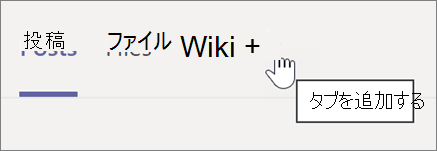
[ タブの追加 ] ダイアログ ボックスで、[ プロジェクト ] または [ロードマップ ] を選択します (検索を使用して検索することが必要な場合があります)。
![[タブの追加] ダイアログ ボックスと project という用語の検索結果を示すスクリーンショット](media/project-teamsapp-usetheprojectorroadmapappinteams-addappdialog-001.png)
注
検索時にアプリが表示されない場合は、Chat またはプライベート Teams チャネルから検索している可能性があります。 Project アプリとロードマップ アプリは、これらの場所からは利用できません。
[ プロジェクト ] または [ロードマップ ] ダイアログ ボックスで、次のいずれかの操作を行います。
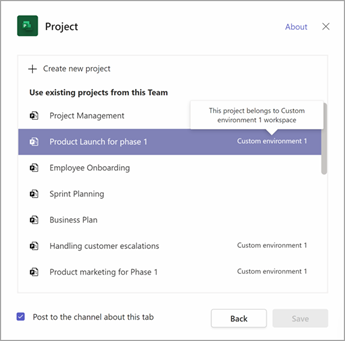
新しいものを作成するには、[ 新しいプロジェクトの作成 ] または [ 新しいロードマップの作成] を選択し、プロジェクトまたはロードマップの名前を入力します。 新しく作成されたすべてのプロジェクトは、自動的に既定の環境に配置されます。
![新しいプロジェクトに名前を付ける、Teams の [プロジェクト] ダイアログのスクリーン ショット](media/project-teamsapp-usetheprojectorroadmapappinteams-projecttabdialogcreatenew-001.png)
既存のプロジェクトまたはロードマップを追加するには、一覧から選択します。 括弧内には、プロジェクトが保存されている環境が表示されます。
注
リストに既存のプロジェクトまたはロードマップが表示されない場合は、チームと共有されていない可能性があります。 project.microsoft.com で見つけ、プロジェクトまたはロードマップの右上で、[ グループ メンバー ] を選択して、共有されている Microsoft 365 グループを確認するか、チームに関連付けられているグループと共有します。
タブについてチャネルに投稿するかどうかを選択した後、[保存] を選択します。
このタブは、他のチーム チャネル タブと共に追加され、そこで作業を開始できるようになります。
![[プロジェクト] タブを他の Teams チャネル タブと並べて表示するスクリーンショット](media/project-teamsapp-usetheprojectorroadmapappinteams-tabadded-001.png)
この手順を繰り返して、チャネルに必要な数のプロジェクトまたはロードマップを追加します。
注
- 同じプロジェクトまたはロードマップを複数のタブに追加できます。 これではコピーは作成されません。
- チームのゲスト ユーザーは、Teams チャネルに [プロジェクト] タブまたは [ロードマップ] タブを追加できません。
Teams でプロジェクトに取り組む
Project アプリでは、Project for the web で実行できるほとんどすべての操作を実行できます。 開始するためのリソースをいくつか紹介します。
Teams の Project アプリでできないことの 1 つは、プロジェクトをコピーすることです。 プロジェクトをコピーするには、Project for the web Web サイト ([プロジェクト] タブで [Web サイトに移動] を選択) にアクセスする必要があります。
Teams でロードマップに取り組みます
ロードマップ アプリでは、Web バージョンのロードマップで実行できることはすべて実行できます。 「 ロードマップへようこそ」を参照して、ロードマップの使用に関する詳細を確認するか、以下のアクションの一部を始めてください。
[プロジェクト] タブまたは [ロードマップ] タブを削除する
Teams の [プロジェクト] タブまたは [ロードマップ] タブの使用が完了したら、チーム チャネルから削除できますが、基になるプロジェクトまたはロードマップは保持します。
- チーム チャネルで、削除する [プロジェクト] タブまたは [ロードマップ] タブを選択し、タブ名の横にある矢印を選択して、[ 削除] を選択します。
![[名前の変更] と [削除] の選択肢を示すタブ ドロップ ダウンのスクリーン ショット](media/project-teamsapp-usetheprojectorroadmapappinteams-removetab-001.png)
- [ 削除] ダイアログ ボックスで、[ 削除] を選択します。
Teams チャネルからタブが削除された後でプロジェクトまたはロードマップにアクセスする場合は、タブとして追加し直すか、project.microsoft.com で見つけることができます。
プロジェクトまたはロードマップを削除する
Teams の [プロジェクト] タブまたは [ロードマップ] タブと、基になるプロジェクトまたはロードマップの両方を完全に削除する場合は、次の手順に従います。
プロジェクトを削除するには
- チーム チャネルで、削除するプロジェクトの [プロジェクト] タブを選択します。
- 右上隅の [ 設定 ] を選択します。
- 省略記号 (...) を選択し、[ プロジェクトの削除] を選択します。
![[プロジェクトチーム] タブの省略記号のドロップダウンにある [プロジェクトの削除] コマンドを示すスクリーンショット。](media/project-teamsapp-usetheprojectorroadmapappinteams-deleteproject-001.png)
- ダイアログ ボックスで、[ 削除] を選択します。
ロードマップを削除するには
- チーム チャネルで、削除するロードマップの [ロードマップ] タブを選択します。
- 右上隅の [ 設定 ] を選択します。
- ウィンドウの下部にある [ ロードマップの削除] を選択します。
![[ロードマップ] タブの設定を示すスクリーン ショットで、下部にある [ロードマップの削除] が強調表示されています](media/project-teamsapp-usetheprojectorroadmapappinteams-deleteroadmap-001.png)
- ダイアログ ボックスで、[ 削除] を選択します。
プロジェクトまたはロードマップを Web 上で開く
Teams で作成したプロジェクトとロードマップ、または Teams チャネルに追加したプロジェクトとロードマップは、Web 上でも確認できます。 これらを検索するには、次の 2 つの方法があります。
Teams の [プロジェクト] タブまたは [ロードマップ] タブで、次の手順を実行します。 Teams で、チームとチャネルを選択し、目的のプロジェクトまたはロードマップ タブを選択します。 タブの右端で、[Web サイトに移動] アイコンを選びます。
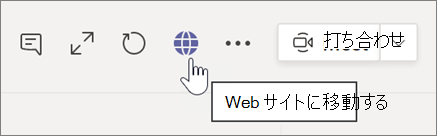
ブラウザー ウィンドウが開き、プロジェクトまたはロードマップが表示されます。
Web 上の Project ホームから: project.microsoft.com に移動し、[ 最近]、[共有 ]、または [ 自分が作成] でプロジェクトまたはロードマップを名前で検索します。 最初に表示されない場合は、[ さらに表示 ] を選択します。 プロジェクトまたはロードマップ名を選択して開きます。
Project Tasks に Teams の会話を追加する
Project Teams アプリのユーザーは、特定のタスクについて Teams の会話を行うことができます。 [タスク詳細] ウィンドウの会話アイコンを使用して [会話ウィンドウ] を開きます。 または、[会話の表示] ボタンを使用して会話を開くこともできます。
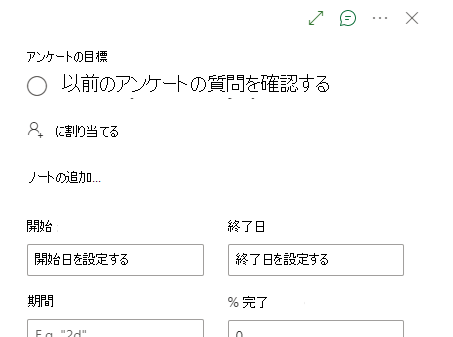
何かを入力して送信することから会話を開始します。 会話内の以前のメッセージは、スレッド ウィンドウに表示されます。
ヒント
@ を使用して特定の人をメンションします。 これにより、メッセージが通知されます。
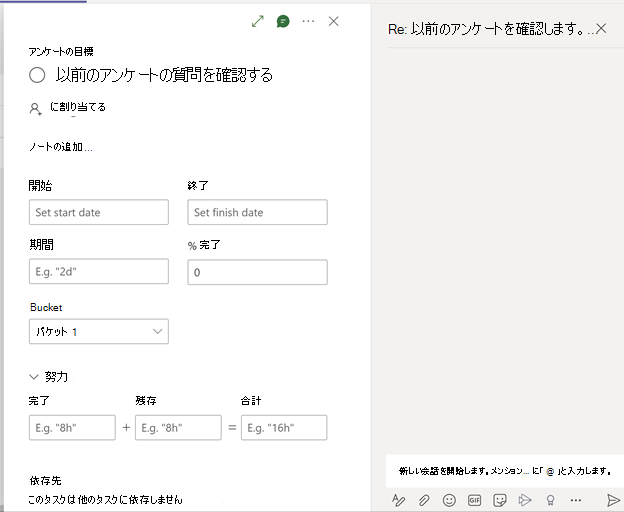
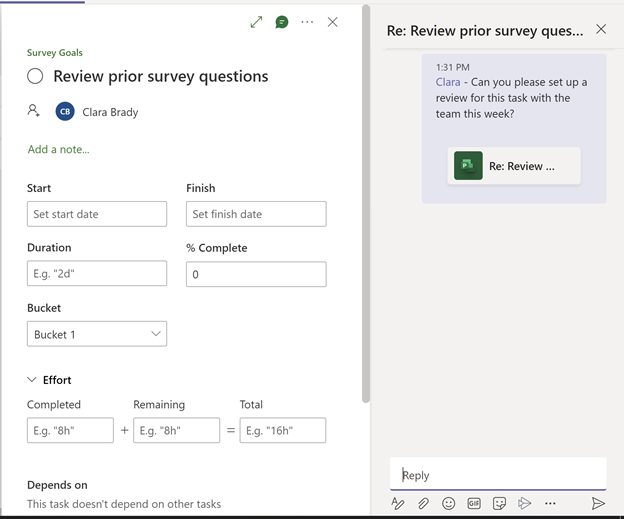
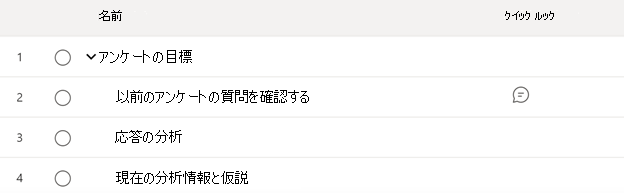
既存の会話があるすべてのタスクのクイック ルック 列にはアイコン インジケーターが表示されます。
この機能を使用する際には、次の点に注意してください。
- 各タスクには、1 つの会話のみを関連付けることができます。
- ユーザーは、Project Teams アプリ内でのみ、タスクに関する Teams の会話を開始したり、応答したり、表示したりできます。 ユーザーには Teams ライセンスも必要です。
- タスクに関連付けられている会話は、会話が開始された Teams チャネルに保存されます。 ユーザーは、Project Teams アプリ内およびチャネルの [投稿] タブ内で会話を表示できます。
- チャネルが削除されると、そのタスクとチャネルに関連付けられているすべての会話も削除されます。
- プロジェクトが複数のチャネルにピン留めされている場合、タスクに関連付けられている会話は、会話が開始されたチャネルに保存されたままになります。 会話は 1 つのチャネルにのみ保存できます。
- この機能が表示されない場合は、CDS の古いバージョンを使用しているためです。 CDS を 1.0.14.98 以降にアップグレードするには、管理者にお問い合わせください。
注
この機能は現在、既定以外の組織の一部であるプロジェクトでも使用できるようになりました。
Teams での Project のトラブルシューティング ガイド
Teams との統合に使用できるプロジェクトのリストに追加する特定のプロジェクトが見つかりません。
- プロジェクトを開き、Project.microsoft.com 内の必要なプロジェクトに必要なアクセス権があることを確認した後、もう一度試してください。
プロジェクトを開くことができず、タブにアクセスすると "アクセスが制限されています" というエラー メッセージが表示されます。
- その場合は、プロジェクトにアクセスするための適切なアクセス許可を持っていることを確認してください。 通常、このエラーは、現在のレベルのアクセス許可でプロジェクトにアクセスできないことを示しています。 この問題を解決するには、プロジェクト管理者またはアクセス許可の管理を担当する個人に連絡することをお勧めします。 アクセス権を確認し、それに応じて調整して、プロジェクトに正常にアクセスできるようにすることができます。