
注
- 詳細については、「デバイスで利用可能になったらすぐに Windows の更新プログラムを入手する」と「Windows 11 で継続的なイノベーションを実現する」を参照してください。
- 注釈 新しいコンテンツが Windows リリース正常性ダッシュボードに公開されるタイミングを確認するには、 @WindowsUpdate に従います。
ハイライト
ヒント
コンテンツは折りたたみ可能なセクション内にあります。 カテゴリ名をクリックまたはタップして、セクションを展開します。
音声アクセス
新機能! 次の言語で音声アクセスを使用できるようになりました。
- フランス語 (フランス、カナダ)
- ドイツ語
- スペイン語 (スペイン、メキシコ)
初めて音声アクセスを有効にすると、音声モデルをダウンロードするように Windows から求められます。 表示言語に一致する音声モデルが見つからない場合があります。 英語 (米国) でも音声アクセスを使用できます。 音声アクセス バーの [設定>言語 ] から、いつでも別の言語を選択できます。
新機能! すべての音声アクセス機能を複数のディスプレイで使用できるようになりました。 これには、以前はプライマリ ディスプレイでのみ使用できた数値とグリッド オーバーレイが含まれます。 画面でグリッド オーバーレイを使用している間は、別のディスプレイにすばやく切り替えることができます。 これを行うには、コマンドでアルファベットまたは NATO のふりがなを使用します 。 たとえば、"B" または "Bravo" は両方とも、その文字が割り当てられている表示に対して有効です。
「マウス グリッド」コマンドを使用して、ディスプレイ上の特定のポイントにマウスをすばやく移動することもできます。 たとえば、下のスクリーンショットでは、コマンドは "マウス グリッド A 114" になります。 最後に、ドラッグ アンド ドロップ機能を使用して、ファイル、アプリ、ドキュメントをあるディスプレイから別のディスプレイに移動できます。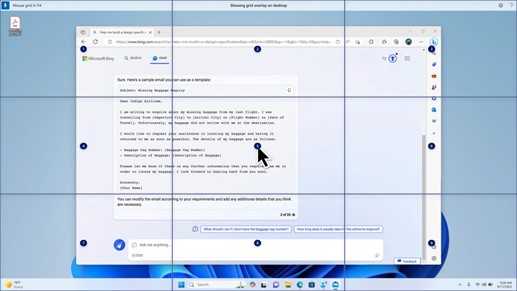
新機能! この更新プログラムでは、音声ショートカットまたはカスタム コマンドが導入されています。 これらを使用して、サポートされている英語方言で独自のコマンドを作成できます。 最初に、"何と言えばいいですか" と言い、左側のパネルの [音声ショートカット] タブをクリックします。 [音声ショートカットの表示] コマンドを使用して、[音声ショートカット] ページを開くこともできます。 [ 新しいショートカットを作成] をクリックします。 音声またはその他の入力を使用してコマンドを作成します。 それに名前を付け、1 つ以上のアクションを選択します。 必要な情報を入力したら、[ 作成] をクリックします。 これでコマンドを使用する準備ができました。 作成したすべての音声ショートカットを表示するには、コマンドのヘルプ ページに移動するか、音声コマンド [音声ショートカットの表示] を使用します。
ナレーター
- 新機能! ダウンロードする前に、10 個の自然な音声のプレビューを聞くことができます。 一覧については、 2023 年 9 月の更新 プログラムのナレーター セクションを参照してください。 これらの音声では、 デバイス上の最新の音声合成が使用されます。 ダウンロードすると、インターネットに接続せずに動作します。 ただし、プレビューを聞くには、インターネット接続が必要です。 自然な音声の 1 つを追加して使用するには、次の手順に従います。
- ナレーターの設定を開くには、WIN+CTRL+N ホットキーを押します。
- ナレーターの声で、[自然な声の追加] の横にある [追加] を選択します。
- インストールする音声を選択します。 すべての音声をインストールできますが、一度に 1 つずつインストールする必要があります。
- リストを参照すると、プレビューが自動的に再生されます。
- プレビューが気に入ったら、[ ダウンロードしてインストール] をクリックします。 新しい音声がダウンロードされ、インターネットのダウンロード速度にもよりますが、数分で使用できるようになります。
- ナレーターの設定で、ナレーターの声のメニューから好みの声を選択します>声を選択。
- 新機能! この更新プログラムでは、画面上の画像間を移動するための新しいキーボード コマンドが追加されます。 スキャン モード (ナレーター + スペース バー) で、G キーまたは Shift+G キーを使用して画像間を前後に移動できるようになりました。
- 新機能! この更新プログラムにより、ナレーターの画像内のテキスト (手書きを含む) の検出機能が向上します。 また、画像の説明も改善されます。 この機能を使用するには、アクティブなインターネット接続が必要です。 また、ナレーターの設定で画像の説明を取得するには、設定をオンにする必要があります。 このエクスペリエンスを試すには、画像を選択し、ナレーター キー + Ctrl + D キーを押します。
- 新機能!Microsoft Word では、ナレーターがブックマーク、下書きまたは解決済みのコメントの存在を通知します。 また、ファイル内のテキストを読み取るときに、アクセシビリティ候補が存在するかどうかも表示します。
- 新機能! 音声アクセスを使用して、アプリケーションを開き、テキストをディクテーションし、画面上の要素を操作できるようになりました。 音声を使用してナレーターにコマンドを付けることもできます。 たとえば、"早く話す"、"次の行を読んで" などと指示できます。 開始するには、Windows 検索で「音声アクセス」と検索して設定します。
Windows 共有
- 新機能! この更新プログラムを適用すると、Windows 共有ウィンドウに表示されるアプリが変更されます。 サインインに使用するアカウントは、"使用して共有" にあるアプリに影響します。 たとえば、Microsoft アカウント (MSA) を使用してサインインする場合は、[Microsoft Teams] (無料) が表示されます。 Microsoft Entra ID アカウント (旧称 Azure Active Directory) を使用してサインインすると、代わりに Microsoft Teams (職場または学校) の連絡先が表示されます。
- 新機能! Windows 共有ウィンドウの [使用して共有] セクションで WhatsApp との共有がサポートされるようになりました。 WhatsApp がインストールされていない場合は、Windows 共有ウィンドウからインストールできます。
近隣で共有
- 新機能! この更新プログラムは、Nearby Share のオンとオフの方法に影響します。 クイック設定または設定アプリを使用して、Nearby Share を有効にすることができます。 その操作を行ったときに Wi-Fi と Bluetooth がオフの場合は、Wi-Fi と Bluetooth がオンになり、近距離共有が期待どおりに機能します。 Wi-Fi または Bluetooth をオフにすると、近くの共有もオフになります。
- 新機能! この更新プログラムは、同じネットワーク上にあるユーザーの近距離共有の転送速度を向上させます。 以前は、ユーザーは同じプライベート ネットワーク上にいる必要がありました。 ユーザーは、同じパブリック ネットワークまたはプライベート ネットワーク上にいる必要があります。 クイック設定を使用して、近くの共有を有効にすることができます。 エクスプローラーでローカル ファイルを右クリックし、[共有] を選択します。 次に、Windows 共有ウィンドウの [近くの共有] にリストされているデバイスと共有することを選択します。
- 新機能! 共有時にデバイスをよりわかりやすく識別できるように、デバイスに名前を付けることができるようになりました。 [設定]>[システム]>[近くの共有] に移動します。 そこで、デバイスの名前を変更できます。
キャスティング
新機能! この更新プログラムは、キャスト機能について理解し、いつ利用可能になるかを確認するのに役立ちます。以下のリストの例を参照してください。 キャストとは、デバイスの画面にあるコンテンツを近くの PC、テレビ、またはその他の外部ディスプレイに送信することを意味します。 これはワイヤレスで行われます。
- 多くの場合、ウィンドウを切り替えてタスクを完了したり、 スナップ アシスト を使用して画面スペースを整理したりします。 このようにマルチタスクを行うと、キャストを使用するよう提案される通知が表示されます。
- クイック設定の [キャスト] ポップアップ メニューでは、近くのディスプレイの検索や接続の修正などにより役立ちます。
スナップ レイアウト
- 新機能! この更新プログラムにより、 スナップ レイアウトに候補が追加されます。 複数のアプリ ウィンドウを瞬時にスナップするのに役立ちます。
- 新機能! アプリの最小化または最大化ボタン (WIN+Z) にカーソルを合わせると、レイアウト ボックスが開きます。 その場合、アプリ アイコンにさまざまなレイアウト オプションが表示されます。 最適なレイアウト オプションを選択するのに役立ちます。
Windows 365 ブート
- 新機能!この更新プログラムにより、Windows 365 ブート専用モードが追加されます。 会社所有のデバイスにサインインすると、Windows 365 クラウド PC にもサインインされます。 これは、Windows Hello for Business などのパスワードレス認証を使用して発生します。
- 新機能! この新しい専用モードでは、高速アカウント切り替えエクスペリエンスも提供されます。 これを使用すると、プロファイルをすばやく切り替えてサインインできます。 また、ユーザー名とパスワードのエクスペリエンスをカスタマイズすることもできます。 これには、ロック画面のカスタム表示画像の選択、ユーザー名の保存などが含まれます。
- 新機能!企業は、ユーザーが Windows 365 ブートにサインインしたときに画面に表示される内容をカスタマイズできます。 共有モードでは、Microsoft Intune から会社のブランドを追加できます。
- 新機能!この更新プログラムにより、Windows 365 ブートのフェイル ファスト メカニズムが追加されます。 これは、クラウド PC にサインインするときに役立ちます。 スマート ロジックは、Windows 365 ブートが失敗しないように、ネットワークの問題に対処するか、アプリのセットアップを完了するように指示します。
- 新機能! クラウド PC から物理 (ローカル) PC の設定を管理できるようになりました。 Windows 365 ブートを使用すると、サウンド、ディスプレイ、その他のデバイス設定に直接アクセスして管理することが簡単になります。
Windows 365 スイッチ
- 新機能!Windows 365 スイッチの切断が簡単になりました。 ローカル PC を使用して、クラウド PC から切断できます。 [ローカル PC>タスク] ビューに移動します。 [クラウド PC] ボタンを右クリックし、[ 切断] を選択します。 この更新プログラムにより、クラウド PC のスタート メニューにヒントも追加されます。 これらは切断とサインアウトのオプションに表示され、それぞれの機能を確認するのに役立ちます。
- 新機能!この更新プログラムは、Windows 365 Switch のデスクトップ インジケーターを追加します。 これらを切り替えると、デスクトップ インジケーターに "クラウド PC" と "ローカル PC" という用語が表示されます。
- 新機能!Windows 365 スイッチから Windows 365 フロントライン クラウド PC に接続するまでの時間が長くなる場合があります。 待機している間、画面には接続状態とクラウド PC のタイムアウト インジケーターが表示されます。 エラーがある場合は、エラー画面の新規コピー ボタンを使用して関連付け ID をコピーします。 これにより、問題にすばやく対処できます。
この更新プログラムの既知の問題
Microsoft では、この更新プログラムに関する問題については、現在のところ何も把握していません。
この更新プログラムの入手方法
この更新プログラムのインストール
| リリース チャネル | 使用可能 | 次の手順 |
|---|---|---|
| Windows 構成の更新 | ○ | [設定]>Windows Update に移動し、[利用可能になったらすぐに最新の更新プログラムを取得する] のトグルを設定します。
[更新プログラムの確認] を選択します。 注釈 この更新プログラムは、世界中のデバイスに段階的に展開されます。 |