
注
これは、職場または学校のアカウントにのみ適用されます。 これらのアクションは、個人用アカウントを使用して実行することはできません。 詳細情報: Skype は 2025 年 5 月に廃止されます。知っておくべきこと。
次のステップ
デスクトップを共有する
- [ 共有画面
 ] を選択して、会議、通話、または IM 会話でデスクトップを共有します。
 - 画面を共有するには、会議の発表者である必要があります。 オプションが淡色表示になっている場合は、発表者の 1 人に頼んで発表者のアクセス権を付与してもらいます。
- 作業が終了したら、[共有の停止] を選択します。
IM でファイルを送信する
- 連絡先を選択し、[ここにメッセージを入力してください]ボックスで[Send File
![7d80c119-1ddd4-4bb5-bc66-19c743bdf4d0]\(ファイル 7d80c119-1ddd4-4bb5-bc66-19c743bdf4d0](../media/7d80c119-1dd4-4bb5-bc66-19c743bdf4d0.png) \) を選択します。
\) を選択します。
プレゼンス状態を変更する
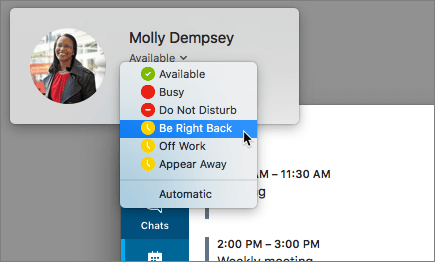
- 写真またはアバターを選択し、名前の下にある状態メニューの矢印を選択します。
- 表示する状態を選択します。
- 変更を取り消し、Skype for Business で状態を自動的に更新するには、[自動] を選択します。
Skype for Business 会議に参加する
Outlook の予定表で、イベントを開き、[オンライン会議に参加] リンクを選択します。
![[オンライン会議に参加] リンクが表示されている会議ダイアログのスクリーンショット。](../media/sfb-mac-qs-next-joinmeeting.png)
Skype for Business 会議のスケジュールを設定する
Outlook で会議出席依頼を作成するときに、[ 会議の整理>オンライン会議>オンライン会議の追加] を選択します。
![リボンで [オンライン会議の追加] が選択されている会議出席依頼のスクリーンショット。](../media/sfb-mac-qs-next-schedulemeeting.png)