

チームのリソースを 1 か所に集めて、チーム メンバーが集中し、コミュニケーションし、共同で作業を完了できるようにします。 Teams に [SharePoint] タブを追加して、SharePoint サイトから公開済みページ、ニュース投稿、またはリストをすばやく貼り付けます。 Microsoft Teams では、公開された SharePoint ページ、リスト、ドキュメント ライブラリを Teams チャネルの個々のタブとして追加できます。 チーム メンバーは、[Teams] タブでページの表示、リストの編集、共有ファイルの操作、コメントの追加を行うことができます。
- ページ SharePoint ページで は、画像、ビデオ、リンクを使用して情報、ニュース、アイデアを共有できます。
- リスト SharePoint リスト は、コンテンツやデータで共同作業を行うための優れた方法です。
- ドキュメント ライブラリ SharePoint ドキュメント ライブラリ は、チーム メンバーが任意のデバイスで見つけることができる場所にファイルを安全に保存します。
注
- 一部の機能は、 対象指定リリース プログラムに参加した組織に段階的に導入されます。 つまり、この機能がまだ表示されていないか、ヘルプ記事で説明されている内容と異なる場合があります。
- Teams にタブを追加するオプションが表示されない場合は、SharePoint チーム サイトの所有者と連携してアクセスしてください。
チーム サイトからページを Teams のタブとして追加する
注
- 各ページ、リスト、またはドキュメント ライブラリは、一度に 1 つずつタブとして追加する必要があります。 このプロセスを繰り返して、Teams チャネルにさらにタブを追加します。
- Teams でサイト コンテンツをタブとして追加するには、SharePoint サイトのサイト所有者である必要があります。
1. Teams で、チャネル ページを選択します。 チャネル名の右側にあるタブ バーの [+ ] を選択します。
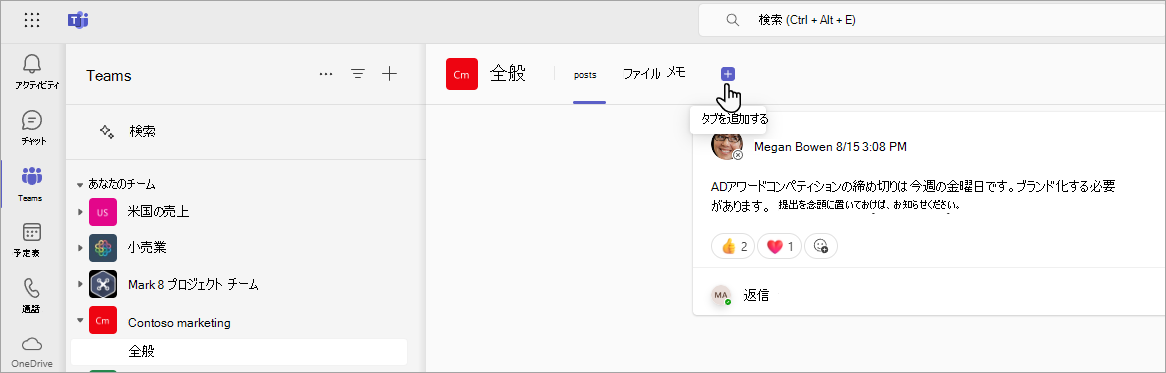
2. [SharePoint] を選択します。
![[SharePoint の追加] タブ ダイアログ ボックス。](../media/add-a-sharepoint-tab.png)
3. [ページ] を選択すると、チーム サイトから利用できる既存の SharePoint ページとニュース投稿の一覧が表示されます。 Teams チャネルでタブとして追加する SharePoint コンテンツを選択します。
![[Teams チャネルにコンテンツを追加する元] ダイアログ ボックス。](../media/add-content-to-your-teams-channel-dialog-box3.png)
4. [ このタブについてチャネルに投稿する ] チェック ボックスを選択すると、Teams チャネルにお知らせが自動的に生成され、投稿され、このタブが追加されたことを同僚に知らせることができます。
5. [保存] を選択します。
チーム サイトからリストを Teams のタブとして追加する
注
- 各ページ、リスト、またはドキュメント ライブラリは、一度に 1 つずつタブとして追加する必要があります。 このプロセスを繰り返して、Teams チャネルにさらにタブを追加します。
- Teams でサイト コンテンツをタブとして追加するには、SharePoint サイトのサイト所有者である必要があります。
1. Teams で、チャネル ページを選択します。 チャネル名の右側にあるタブ バーの [+ ] を選択します。
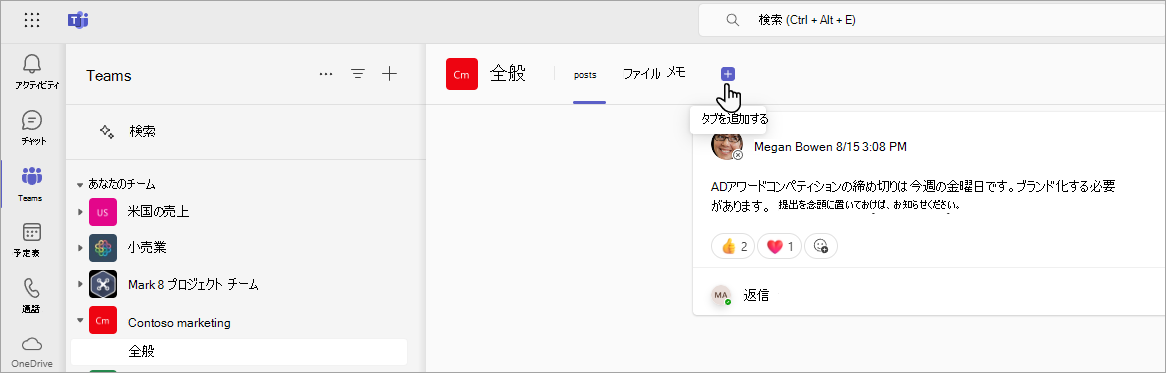
2. [SharePoint] を選択します。
3. リストを選択して、チーム サイトから利用可能な既存の SharePoint リストを表示します。 Teams チャネルでタブとして追加する SharePoint コンテンツを選択します。
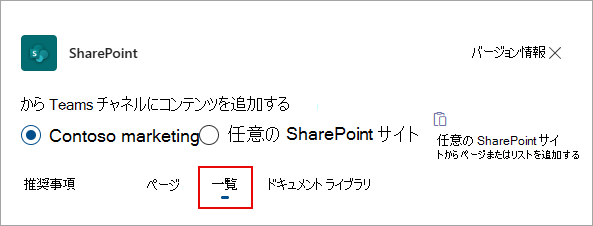
4. [ このタブについてチャネルに投稿する ] チェック ボックスを選択すると、Teams チャネルにお知らせが自動的に生成され、投稿され、このタブが追加されたことを同僚に知らせることができます。
5. [保存] を選択します。
サイトからタブとしてドキュメント ライブラリを追加する
注
- 各ページ、リスト、またはドキュメント ライブラリは、一度に 1 つずつタブとして追加する必要があります。 このプロセスを繰り返して、Teams チャネルにさらにタブを追加します。
- Teams でサイト コンテンツをタブとして追加するには、SharePoint サイトのサイト所有者である必要があります。
1. Teams で、チャネル ページを選択します。 チャネル名の右側にあるタブ バーの [+ ] を選択します。
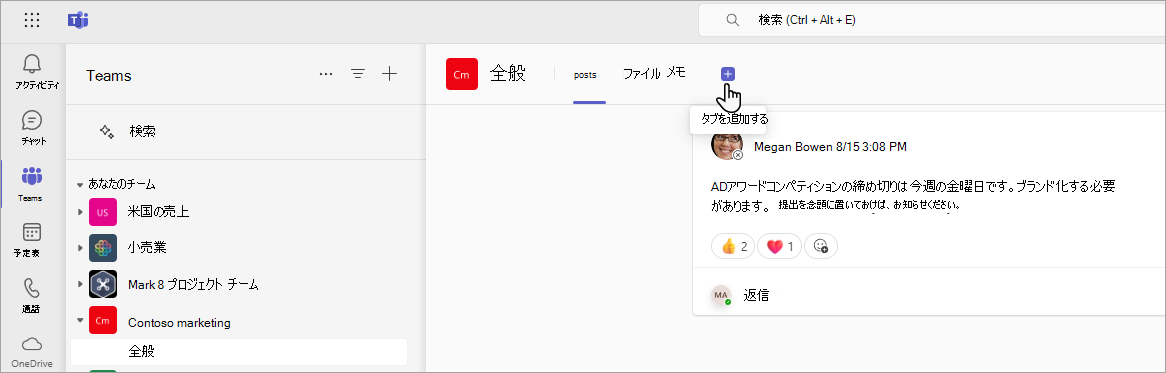
2. [SharePoint] を選択します。
3. [ドキュメント ライブラリ] を選択して、チーム サイトから利用可能な既存の SharePoint ライブラリを表示します。 [ おすすめ ] セクションからドキュメント ライブラリを選択して、Teams チャネルのタブとして追加することもできます。
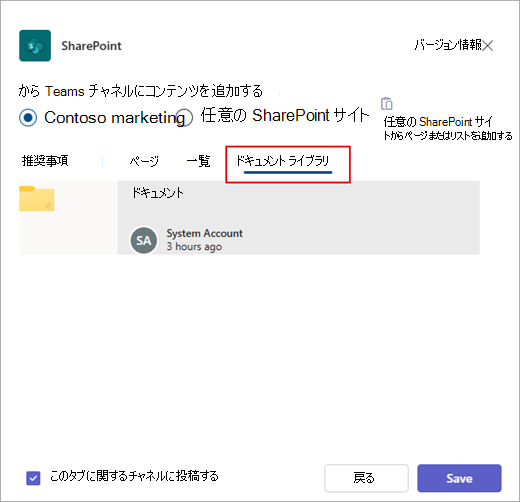
4. [ このタブについてチャネルに投稿する ] チェック ボックスを選択すると、Teams チャネルにお知らせが自動的に生成され、投稿され、このタブが追加されたことを同僚に知らせることができます。
5. [保存] を選択します。
別の SharePoint サイトからページ、リスト、またはドキュメント ライブラリを追加する
注
SharePoint は、SharePoint URL と、ページへのアクセス権を持っているかどうかを検証します。 ページ自体のアクセス許可は変更されません。 チームのユーザーにタブ付きページへのアクセス許可がない場合は、アクセスを要求するためのページが表示されます。
1. Teams で、チャネル ページを選択します。 チャネル名の右側にあるタブ バーの [+ ] を選択します。
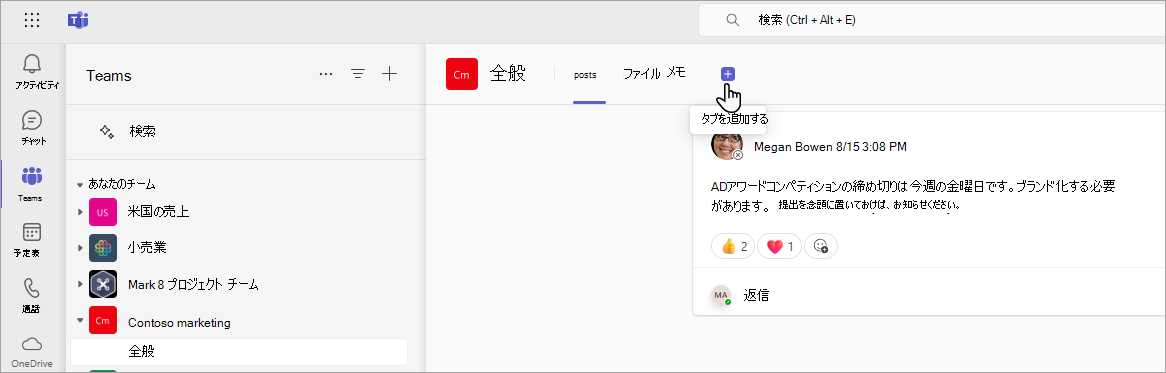
2. [SharePoint] を選択します。
3. [ 任意の SharePoint サイト ] ラジオ ボタンを選択し、タブとして追加するページ、ニュース投稿、またはリストの URL を貼り付けます。
![[任意の SharePoint サイト] ラジオ ボタンを選択して、別のサイトからリンクを貼り付けます。](../media/sharepointradiobutton.png)
4. [ このタブについてチャネルに投稿する ] チェック ボックスを選択すると、Teams チャネルにお知らせが自動的に生成され、投稿され、このタブが追加されたことを同僚に知らせることができます。
5. [保存] を選択します。