

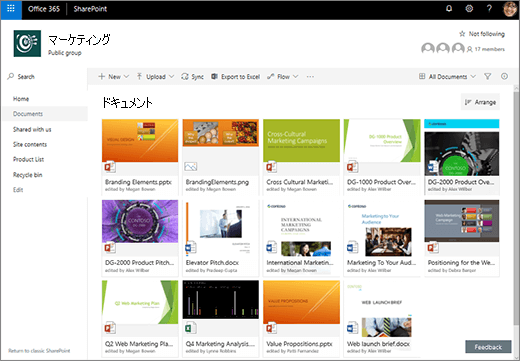
ドキュメント ライブラリは、ファイルを保存するための安全な場所を提供します。あなたと同僚は、ファイルを簡単に見つけ、一緒に作業し、いつでもどのデバイスからでもアクセスできます。 たとえば、SharePoint のサイトにあるドキュメント ライブラリを使用して、特定のプロジェクトまたは特定のクライアントに関連するすべてのファイルを保存できます。 ファイルの追加やフォルダー間のファイルの移動は、ある場所から別の場所にドラッグ アンド ドロップするのと同じくらい簡単です。
注
お使いの画面はこれとは異なりますか。 管理者がドキュメント ライブラリにクラシック表示を設定している場合があります。 その場合、「ライブラリの概要」を参照してください。 ドキュメント ライブラリの所有者、サイトの所有者、または管理者であれば、「ドキュメント ライブラリの既定の環境を新しい環境またはクラシック環境に切り替える」で既定の設定を変更するための手順をご確認いただけます。
注
一部の機能は現在、クラシック エクスペリエンスでのみ使用できます。 ページの左下隅にある [従来の SharePoint に戻す ] をクリックして、従来の環境に切り替えます。
SharePoint および SharePoint Server 2019 の既定のサイトにはドキュメント ライブラリが含まれており、新しいサイトを作成するときに自動的に作成されます。 必要に応じて、 サイトにドキュメント ライブラリを追加 できます。 ライブラリの追加は、たとえば、一連のファイルへのアクセスを制限する必要がある場合に便利です。 各ドキュメント ライブラリに、ファイルの一覧、フォルダー、各ライブラリに関する主要な情報、つまり、ファイルの作成者や最終変更者などが表示されます。 そのような情報を利用してファイルを整理すれば、ファイルを簡単に検索できます。
ドキュメント ライブラリで可能な操作:
- SharePoint ドキュメント ライブラリからのファイル、フォルダー、またはリンクの追加、編集、削除、ドキュメントの共同編集、ダウンロードを行います。
- ライブラリ、ライブラリ内のフォルダー、またはライブラリ内の個々のファイルにアクセスできるユーザーを制御します。
- 最終変更日など、ファイルに対するアクティビティの追跡記録と変更時の通知受け取り。
- ドキュメント ライブラリのカスタム ビューを作成する
- ファイルまたはフォルダーの共有。
- 別のライブラリにあるファイルへのリンクや外部 Web ページへのリンクなど、ライブラリ外に保存されている要素へのリンクをドキュメント ライブラリで追加する。
- 誰もが簡単に見つけられるように、ドキュメント ライブラリのリンク、ファイル、フォルダーを強調表示する。
画面を詳しく見ていきましょう。
ドキュメント ライブラリ ページの左上にあるのがメイン メニューです。
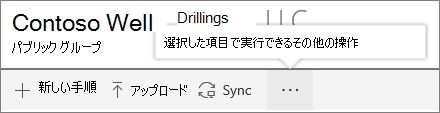
ここでは、新しいフォルダー、ドキュメント、ドキュメント ライブラリ外にある要素へのリンクを作成できます。
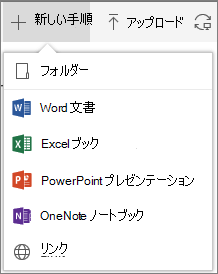
注
ドキュメントの種類のリストは、アクセス許可とサイトの設定方法によって異なります。
フォルダーやファイルをアップロードすることもできます。
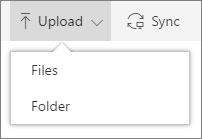
注
フォルダーは現在、Internet エクスプローラーでサポートされていません。
新しい OneDrive 同期アプリを使用してファイルを同期したり、何か変更があったときに通知を受け取るアラートを作成したりすることもできます。
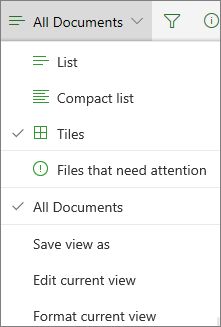
ドキュメント ライブラリ ページの右上にある [ 表示オプション ] をクリックして、ドキュメント ライブラリ ビューを [リスト]、[コンパクト]、[タイル] ビューに変更します。 インターネット エクスプローラーを使用している場合は、[エクスプローラーで表示] をクリックすると、Windows エクスプローラー でドキュメント ライブラリを開くことができます。 また、[名前を付けてビューを保存] をクリックしてカスタム ビューを保存できます。または、ライブラリの所有者または管理者である場合は、[現在のビューの編集] をクリックして、ライブラリ設定ページでビューを編集または作成することもできます。
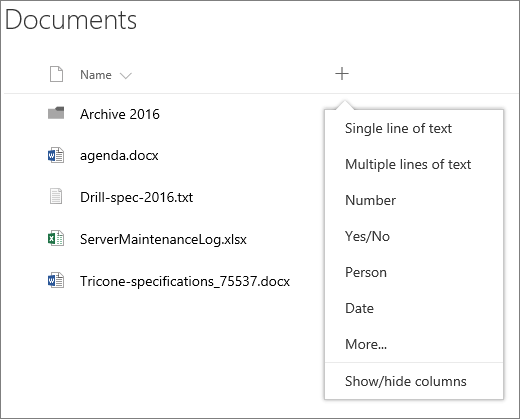
リスト ビューの場合は列見出しの右端にある [ + ] または [+ 列の追加] をクリックするか、[タイル] ビューの場合は、列見出しの右端にある [  の追加
の追加 ![] ボタン](../media/documentlibraryaddcolumnbutton.png) をクリックすると、新しい列を追加して表示する列を選択できます。
をクリックすると、新しい列を追加して表示する列を選択できます。
情報ウィンドウでは、必要なプロパティ、最近のアクティビティ、ファイルの共有相手など、 ファイルまたはフォルダーに関する情報を表示および編集できます。 情報ウィンドウを表示または非表示にするには、ファイルまたはフォルダーを選択し、メイン メニューの右側にある [  ] をクリックします。 ファイルまたはフォルダーを右クリックし、[詳細] を選択する方法でも情報ウィンドウを表示できます。
![Office 365 の [ドキュメント メタデータ] ウィンドウ](../media/office-365-document-metadata-panel.png)
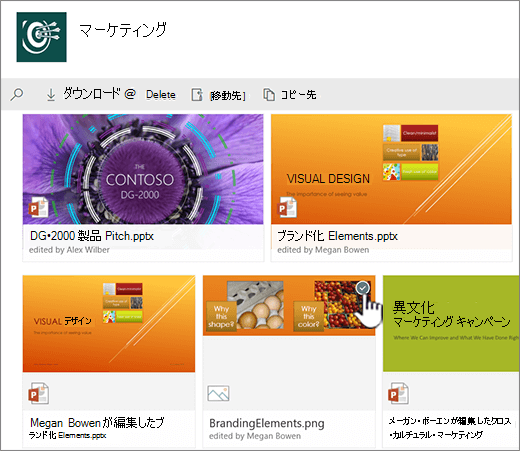
ファイルまたはフォルダーを選択すると、ドキュメント ライブラリの左上にあるメニューがそのファイルまたはフォルダーに実行できるアクションの一覧に変わります。
注
サムネイル ビューでファイルまたはフォルダー メニューを表示するには、サムネイルの右上隅をクリックします。
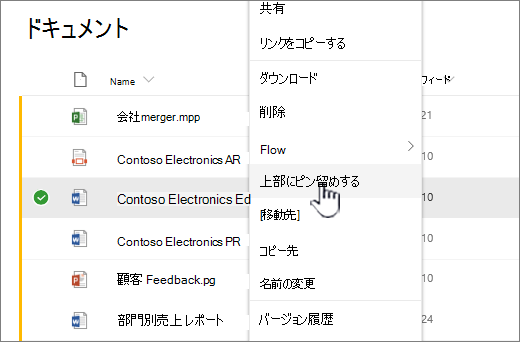
ファイル名を右クリックするか、リスト ビューの場合は、ファイル名の横にある省略記号の  をクリックすると、別のバージョンのドキュメント メニューを表示できます。 このメニューには、[ 先頭にピン留め する] などの追加のアクションが含まれています。これにより、自分や他のユーザーがすぐに見つけられるようにファイルを強調表示できます。
作業を始める準備をする
詳しい操作については、以下の記事をご覧ください。
ドキュメント ライブラリのファイル、フォルダー、リンクに関する情報を表示し、編集する
SharePoint での記憶域の許容量とその他のソフトウェア制限
職場または学校で OneDrive の代わりにドキュメント ライブラリを使用する必要があるのはどのような場合ですか?
「 ファイルを OneDrive または SharePoint に保存する必要がありますか? 」を参照して、ファイルを保存するのに最適な場所を確認してください。