

サムネイルにはビデオの内容を表すプレビューが表示されるため、特に、多くのメディア ファイルを含むライブラリで便利です。 ビデオのサムネイルは、ほとんどのユーザーがビデオを操作するときに最初に目にする情報です。 サムネイルは、Microsoft 365 の検索結果に表示される内容でもあります。 SharePoint の ドキュメント ライブラリ でビデオのサムネイルを設定するには、次の手順に従います。
ビデオが含まれているライブラリ内のフォルダーを開きます。
ビデオを選択します。 ビデオが Web ブラウザーまたは新しいウィンドウの新しいタブで開きます。 ビデオの右側にある [ ビデオ設定] を選択します。
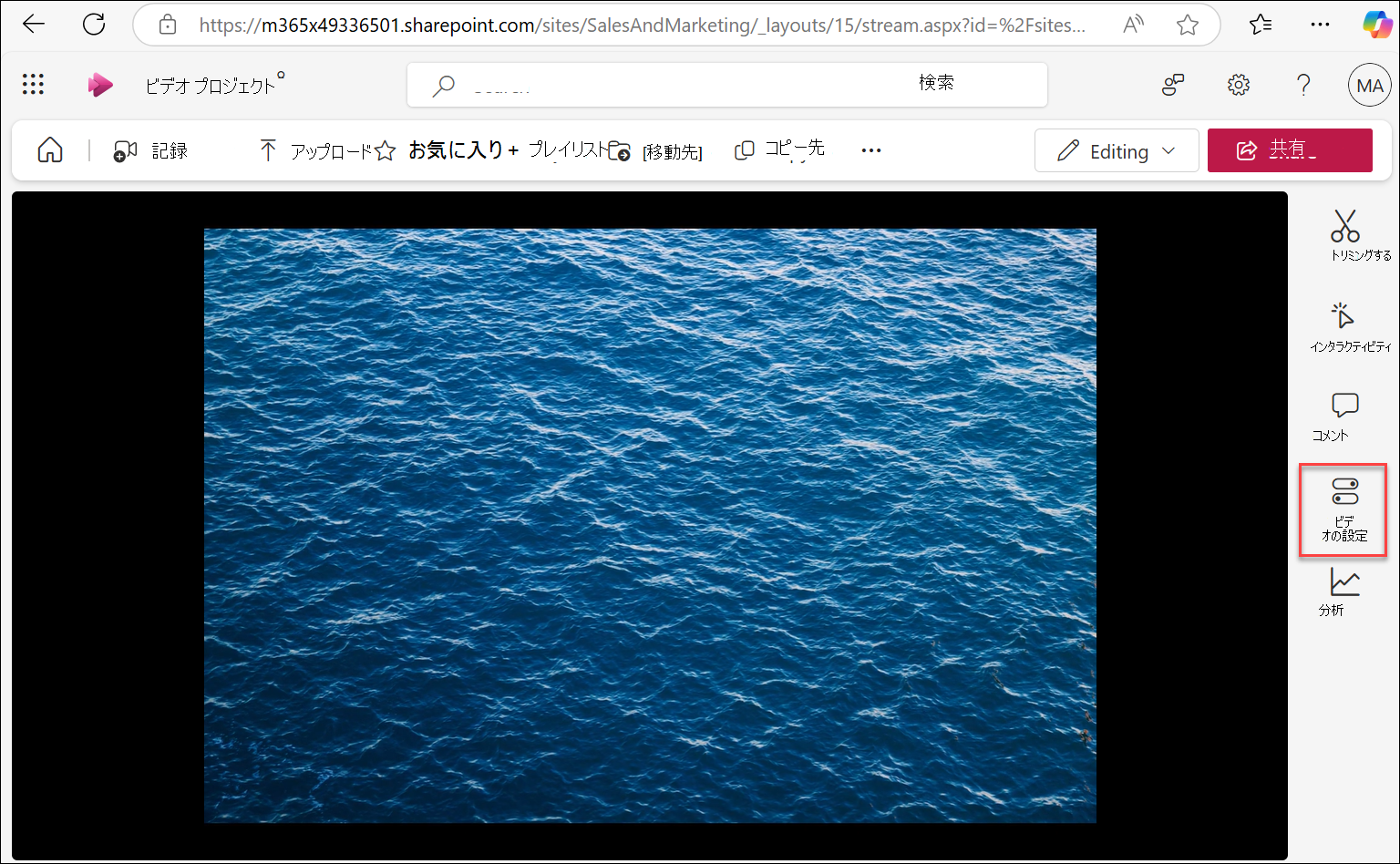
[ サムネイル] ドロップダウン リストを選択します。 ビデオ サムネイルの編集に使用できる 2 つのコマンドが表示されます。
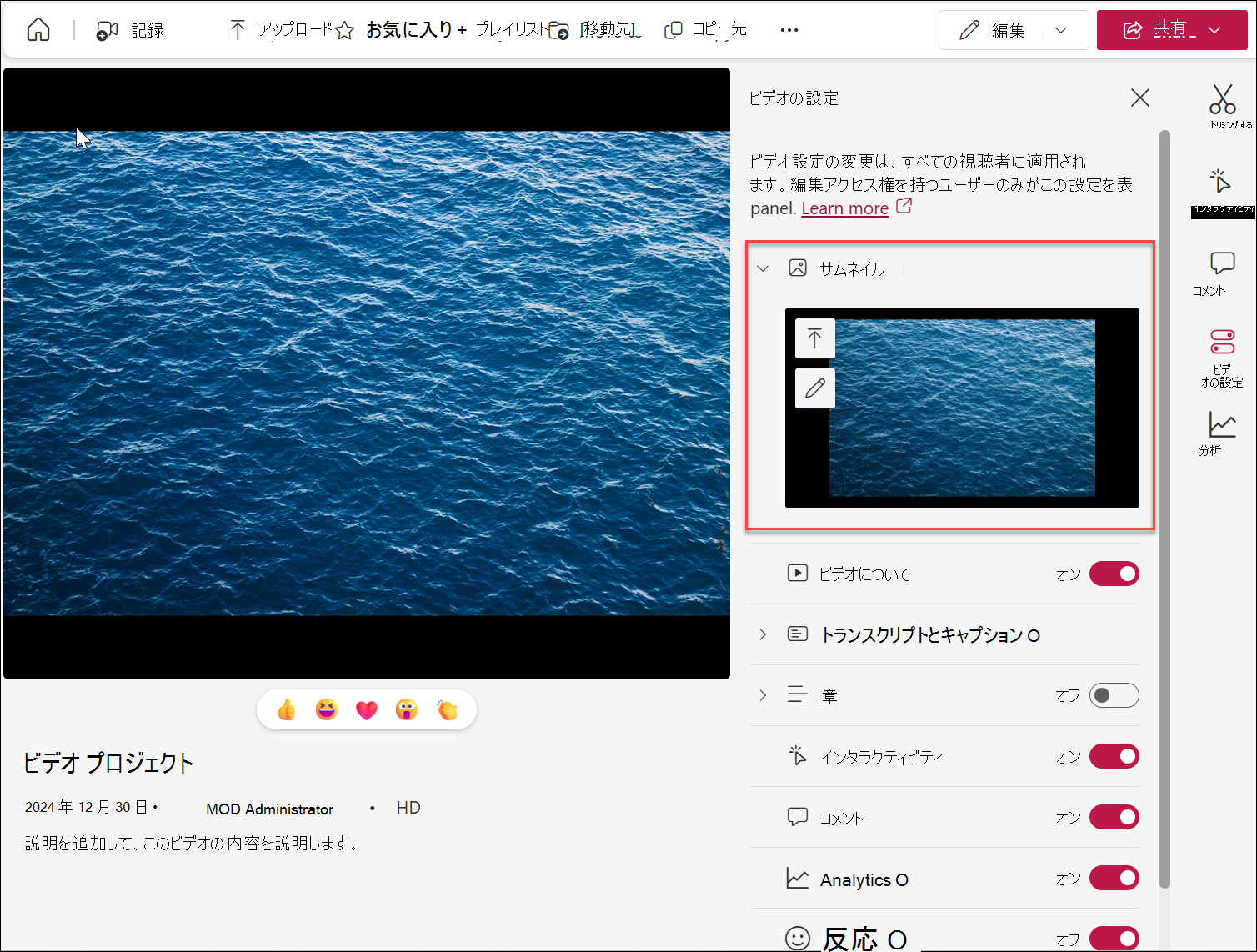
コンピューターの画像を動画のサムネイルとして使用する場合は、[ サムネイルをアップロード] を選択します。
![[サムネイルのアップロード] オプションのスクリーンショット](../media/upload-thumbnail-option.png)
現在のサムネイルを編集する場合は、[ サムネイルの編集] を選択します。
![[サムネイルの編集] オプションのスクリーンショット](../media/edit-thumbnail-option.png)
編集方法については、次のいずれかの手順を使用します。
コンピューターの画像をサムネイルとして使用する
コンピューターに保存している画像があり、それをビデオのサムネイルとして使用する場合、次の手順に従います。
- [ サムネイルのアップロード] を選択します。
- 画像ファイルのパスを入力するか、画像ファイルを参照して選び、[ 開く] を選択します。
- 新しいサムネイルに問題がない場合は、[ 完了] を選択します。
ビデオから新しいサムネイルをCapture a new thumbnail from your video
アセット ライブラリに保存されている任意のビデオからサムネイルをキャプチャできます。 ただし、アセット ライブラリの外部に保存されているビデオからサムネイルをキャプチャすることはできません。
[ サムネイルの編集] を選択します。
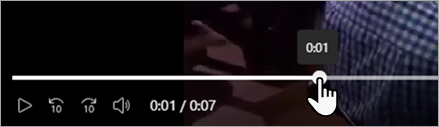
ビデオから、シークバーを目的の新しいフレームに移動します。
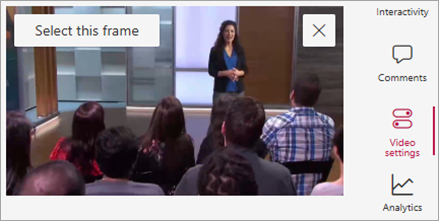
キャプチャする画像がビデオに表示されている場合は、[ このフレームを選択] を選択します。 画像が正しくない場合は、[ キャンセル ] を選択してやり直すこともできます。
新しくキャプチャされたサムネイル画像は、SharePoint アセット ライブラリに表示されます。