

ブラウザーまたはアプリから、Microsoft 365 または SharePoint Server 2019 ドキュメント ライブラリの SharePoint のファイルを直接編集します。 Microsoft 365 ファイルの種類 (Word や Excel など) は、ブラウザーとアプリの両方で編集できます。 ブラウザーでのプレビューには、他の多くの種類の Files がサポートされています。 その他のファイルの種類の場合は、アプリがデバイスで使用可能で、ダウンロードし、アプリ内で編集した後、アップロードします。
ドキュメント ライブラリ内のドキュメントを編集する
ファイル名のリンクを選択して、Microsoft 365 アプリ (Word や Excel など) でドキュメントを編集します。
ドキュメント ライブラリを開き、編集するファイルのリンクを選択します。
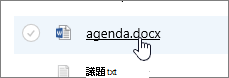
ファイルの種類が プレビューでサポートされている場合は、オンラインで開きます。 関連付けられていない場合は、ダウンロードを促すダイアログが表示されます。
ファイルをダウンロードするかオンライン アプリで開くと、編集や保存が可能になります。
Microsoft 365 でオンラインで編集すると、ファイルは自動的に保存されます。 ファイルをオフラインで編集した場合は、ライブラリにアップロードする必要があります。
ドキュメント ライブラリ内のファイルを編集するために開く
ドキュメント ライブラリから編集するためのもう 1 つのオプションは、[アクションの表示] をクリックし、省略記号 ...>開く] です。 [ プレビュー] をクリックすることもできます。
ファイルの種類によっては、Word for the web や Word (デスクトップ アプリ) など、編集用のアプリを選択できる場合があります。![[開く] が強調表示されているファイルの省略記号メニュー](../media/spo-nextgen-open-online-offline.png)
オンラインまたはオフラインのアプリでファイルを編集します。
Microsoft 365 アプリの使用が完了したら、状態が "保存中" と表示されていないことを確認し、タブまたはウィンドウを閉じます。 オフラインの Microsoft 365 アプリを使用している場合は、ファイルを保存してからアプリを閉じます。
ファイルを開いてメニューからオフラインのアプリを選んだ場合、アプリで保存を実行するとファイルがライブラリに保存されます。 ペイントのようにドキュメントをダウンロードする必要があるファイルを編集した場合、ファイルを保存した後にアップロードする必要があります。
ライブラリに存在するファイルと同じ名前のファイルをアップロードすると、状態フィールドに "1 アイテムがアップロードされませんでした" というステータス メッセージが表示されます。
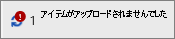
状態フィールドをクリックし、元のファイルを置き換えるオプションを選択します。
![[置換] ボタンが強調表示された [アップロード失敗] ダイアログ](../media/spo-nextgen-edit-upload-fail-dialog.png) SharePoint でバージョン管理が有効になっている場合にファイルを置き換えることになります。これは実際には元のバージョンを上書きするのではなく、別のバージョンを作成することになります。 バージョン管理の詳細については、「SharePoint ドキュメント ライブラリでファイルのバージョン履歴を表示する」を参照してください。
SharePoint でバージョン管理が有効になっている場合にファイルを置き換えることになります。これは実際には元のバージョンを上書きするのではなく、別のバージョンを作成することになります。 バージョン管理の詳細については、「SharePoint ドキュメント ライブラリでファイルのバージョン履歴を表示する」を参照してください。
ドキュメント ライブラリのファイルをチェックインまたはチェックアウトする
ドキュメント ライブラリで編集前にチェックアウトが強制されない場合は、ファイルをチェックアウトせずに編集できます。排他的に編集したい場合、またはドキュメント ライブラリを最初にチェックアウトする必要がある場合は、開いて編集する前にファイルをチェックアウトできます。 ファイルのチェックインまたはチェックアウトの詳細については、「ドキュメント ライブラリのファイルをチェックアウトまたはチェックインする」を参照してください。