

リストまたはライブラリでバージョン管理が有効になっている場合、リストおよびライブラリ内のファイルが変更されるたびに、それらのアイテムを保存、追跡、復元できます。 ライブラリでは、新しいセクションがドキュメントに追加されたようなメジャー バージョンと、スペル ミスが修正されたようなマイナー バージョンの両方を追跡できます。 リストで追跡できるのはメジャー バージョンのみです。 バージョン管理の詳細については、「 リストとライブラリのバージョン管理のしくみ」を参照してください。
注
バージョン管理は SharePoint ライブラリでは既定で有効になっており、SharePoint リストでは既定で無効になっています。 バージョン管理の設定の詳細については、「 リストまたはライブラリのバージョン管理を有効にし、構成する」を参照してください。
クイック起動バーからリストまたはライブラリを開きます。
リストまたはライブラリの名前が表示されていない場合は、[ サイト コンテンツ ] または [ すべて表示] をクリックし、リストまたはライブラリの名前をクリックします。アイテムまたはドキュメントの名前と日付の間のスペースを右クリックし、メニューの [バージョン履歴 ] をクリックします。 バージョン履歴を表示するには、メニューをスクロールする必要がある場合があります。
バージョン履歴が表示されない場合は、ダイアログ ボックスの省略記号 (...) をクリックして、[バージョン履歴] をクリックします。
ファイルのバージョン リストが表示されます。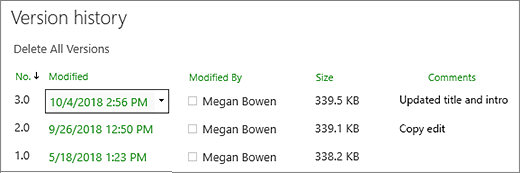
[ バージョン履歴] ダイアログ ボックスで、表示するバージョンの横にあるマウス ポインターをポイントし、右側の下矢印をクリックするとオプションの一覧が表示されます。

[表示] をクリックします。
注
最新バージョンを除くすべてのドキュメント バージョンでは、[ 表示]、[ 復元]、 および [削除] が表示されます。 最新版には、[表示] と [復元] のみが表示されます。
[ バージョン履歴] ダイアログ ボックスが開き、さまざまなアクションを選択できます。
使用可能なアクションは、バージョンや、管理者または所有者によって設定された属性によって異なります。
選択肢は、選択したバージョン (最新版または以前のバージョン) によって変わります。
ファイルの最新バージョンの [バージョン履歴] ウィンドウには、ワークフローの管理、通知、チェックアウト、または作成を行うアクションが含まれています。
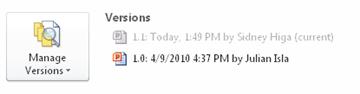
ファイルの以前のバージョンのバージョン履歴ビューには、そのバージョンを復元または削除するオプションが表示されます。
![削除オプションが表示されている [バージョン履歴] ダイアログ。](../media/sharepoint-version-history-002.png)





バージョン履歴オプションが表示されない
バージョン管理は SharePoint ライブラリでは既定で有効になっており、SharePoint リストでは既定で無効になっています。 メニューまたはリボンにバージョン履歴オプションを表示するには、バージョン管理を有効にする必要があります。 バージョン履歴を有効にするには、「 リストまたはライブラリのバージョン管理を有効にし、構成する」を参照してください。
自分のバージョンの復元が十分ではない
バージョン管理を設定するときに、保存するバージョンの最大数を設定します。 最大数のバージョンが保存されると、SharePoint は新しいバージョンに対応するために古いバージョンを削除します。 SharePoint を設定して、システム制限までバージョンをさらに保存できます。 詳細については、「 リストとライブラリのバージョン管理のしくみ」を参照してください。
Office アプリでドキュメントのバージョンを表示および回復できますか?
はい。Office デスクトップ アプリで以前のバージョンを表示できます。 詳細については、「 OneDrive に保存されているファイルの以前のバージョンを復元する」を参照してください。
その他のヘルプとリソース
バージョン管理と関連トピックの詳細については、次のリンクを示します。
バージョン管理
チェックインとチェックアウト
ファイルとフォルダーを追加および削除する
ご意見をお待ちしています。
この記事は役に立ちましたか? 役に立った場合は、このページの一番下のリンクを使ってお知らせください。 お役に立たなかった場合は、わかりにくかった点や情報が不足している点をお知らせください。 ご使用の SharePoint のバージョン、OS、ブラウザーも含めてください。 皆様からのご意見は、事実を確認し、情報を追加して、この記事を更新するために利用させていただきます。