
SharePoint ドキュメント ライブラリから Microsoft 365 ファイルとドキュメントを開くときに問題が発生した場合は、修正に役立ついくつかの提案を次に示します。
ドキュメント ライブラリとコンピューターを 同期 して、ドキュメントで作業することをお勧めします。 同期すると、コンピューターにローカル フォルダーが作成され、簡単にファイルを開き、編集することができます。 ドキュメントを保存すると、職場または学校の SharePoint または OneDrive に自動的にアップロードされます。 詳細については、「 SharePoint ファイルと Teams ファイルをコンピューターと同期する」を参照してください。 エクスプローラーからの SharePoint ファイルの操作の詳細については、「エクスプローラーを使用して SharePoint ファイルを表示する」を参照してください。
ファイルをローカルにダウンロードして確認する
SharePoint サーバーと Microsoft 365 のバージョンが異なるため、一部の問題が発生します。 解決できない場合は、ファイルをダウンロードし、ローカルで開くことができるかどうかを確認します。
SharePoint のバージョンに応じて、次のいずれかの操作を行います。
SharePoint で、ドキュメント ライブラリ内のファイルを選択し、コマンド バーの [ダウンロード ] を選択するか、[ その他 ] メニュー の [...] を選択して、[ ダウンロード] を選択します。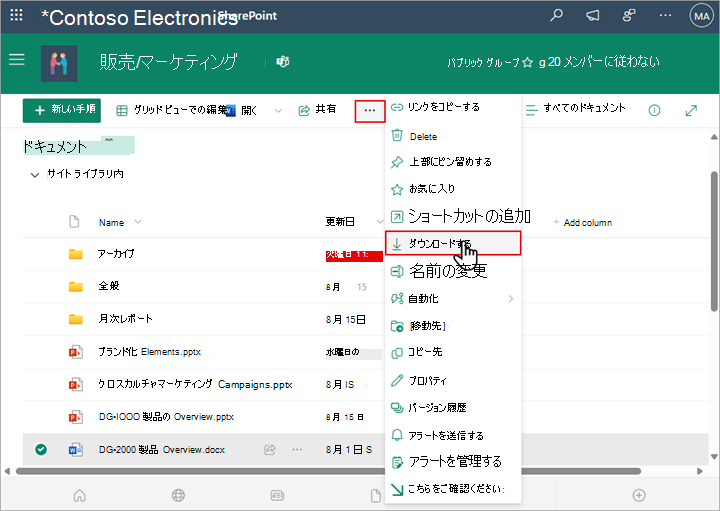
SharePoint Server 2016 でファイルを選択し、コマンド バーで [ その他 ] メニュー ... を選択し、[ ダウンロード] を選択するか、ドキュメントを右クリックして、[ ダウンロード] を選択します。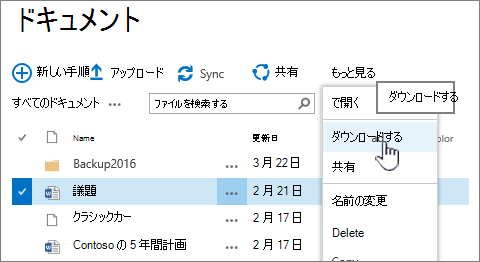
[ ダウンロード ] フォルダーに移動し、SharePoint からダウンロードしたファイルを見つけます。
ファイルを選択し、ファイルを右クリックし、[ 開く] を選択します。
![[ファイルを開く] コマンドを使用して、ダウンロードしたファイルを開きます。](../media/open-with-command.png)
使用するアプリを選びます。 ファイルが割り当てられていない場合は、アプリの選択を求められます。 アプリが一覧にない場合は、[ 別のアプリの選択] を選択します。
アプリを閉じて、ファイルをダブルクリックして、正しいアプリで開くかどうかを確認してください。
使用している SharePoint のバージョンを確認するには、「使用している SharePoint のバージョン」を参照してください。
使用している Microsoft 365 のバージョンを特定するには、「 Office について: 使用している Office のバージョン 」または「 他のバージョンの Office の詳細を見つける」を参照してください。
注
以前のバージョンの Microsoft 365 からコンピューター上の Office 2016 にアップグレードした場合でも、Visio や Project などの一部のプログラムの古いバージョンが残っている可能性があります。 これらのプログラムを使用する場合は、最新バージョンに更新します。 これらのプログラムが不要な場合は、アンインストールしてください。
ファイルの破損
ファイルが以前に開いたのに開かれなかった場合は、ファイルが破損しているか、形式がアプリと互換性がない可能性があります。 ファイルを保存するときに、ファイルを開いてみて、正しく保存されていることをご確認ください。 他のユーザーとファイルを共有する場合は、ファイルを完全に保存し、同じファイル形式を使用していることを確認してください。 たとえば、スプレッドシートが .xls として開かれている場合は、.xls ファイルとして保存されていることを確認します。
また、ファイルが破損していると、SharePoint を開くことができないことがあります。 ファイルが破損している疑いがある場合は、ドキュメントをダウンロードして、このトピックに記載されているいずれかの方法を試してください。
ファイル形式がサポートされていない
新しいバージョンの Microsoft 365 では、古いバージョンの Microsoft 365 では使用できない可能性がある新機能が追加されます。 新しいバージョンでは、古いバージョンによって作成されたドキュメントを読み取ることができますが、古いバージョンでは新しいドキュメントを読み取ることはできません。 SharePoint でファイルを共有する場合は、ユーザーがドキュメント用に互換性のあるバージョンの Microsoft 365 を持っていることを確認してください。 Microsoft 365 を使用している場合は、オンライン リンクからデスクトップに最新バージョンをインストールできます。