

ファイルのメジャー バージョンを公開する
ファイルの変更の追跡には、ファイルのメジャー バージョンとマイナー バージョンが使用されます。
- 5.0 などの整数で識別されるメジャー バージョンは、通常、マイルストーンや、ファイルを幅広い対象ユーザーによってレビューする準備ができている場合に使用されます。
- 5.1 などの 10 進数で識別されるマイナー バージョンは、下書きまたは進行中の作業に使用されます。これらは通常、メジャー バージョンが公開されるまで、ファイルの所有者とアクセス許可を持つユーザーにのみ表示されます。
ファイルのマイナー バージョンを他のユーザーが表示する準備ができたら、それを公開します。
ファイルがあるライブラリに移動します。
メジャー バージョンを発行するアイテムまたはファイルを選択し、次のいずれかの操作を行います。
省略記号 (...) を選択し、[ その他]を選択して、[ 再発行] を選択します。
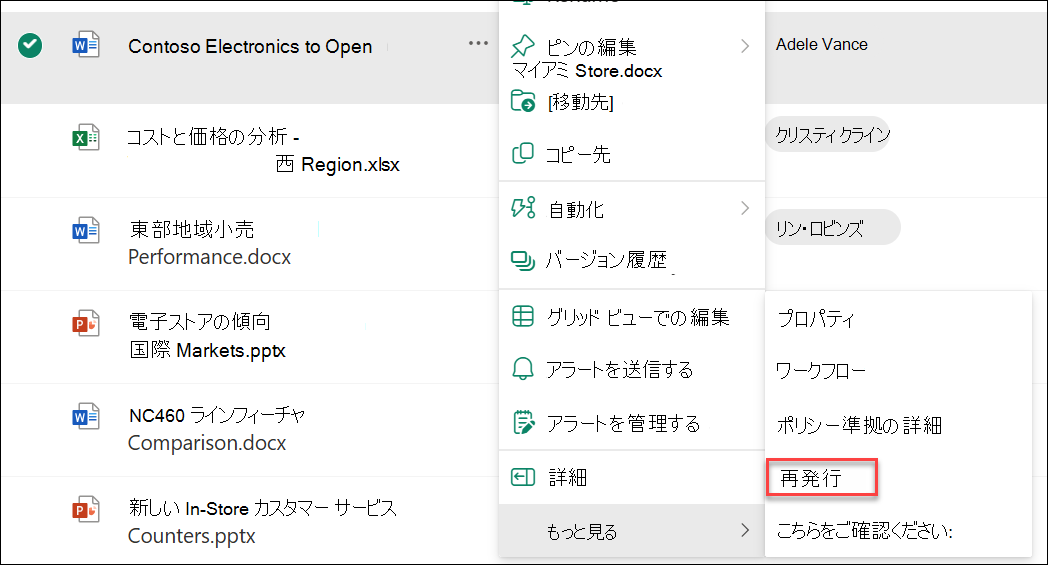
省略記号 (...) を選択し、省略記号 (...) をもう一度選択し、[ 詳細設定] を選択して、[ メジャー バージョンの発行] を選択します。
![[メジャー バージョンを公開する] をクリックする](../media/sp16-publish-a-major-version.png)
ドキュメントのタイトルにマウス カーソルを合わせ、ドロップダウン矢印を選択して、[ メジャー バージョンを発行] を選択します。
![SharePoint ライブラリの [ドキュメント] ドロップダウン ボックス。メジャー バージョンの公開が強調表示されています。](../media/sf-publishmajorversion.jpg)
SharePoint のバージョンによっては、[ 発行 ] ダイアログ ボックスまたは [ メジャー バージョンの発行 ] ダイアログ ボックスが開きます。
[ コメント ] フィールドにコメントを入力し、[ 発行] または [OK] を選択します。
![[メジャー バージョンをコメント付きで公開する] のスクリーンショット](../media/publish-major-version-with-comments.png)
![[メジャー バージョンの発行] ダイアログ ボックス](../media/sf-publishmajorversiondialogbox.jpg)
注
コメントは省略可能で、以前のバージョンを見つけやすくします。
ファイルのバージョンを非公開にする
必要なアクセス許可がある場合は、ドキュメント ライブラリからバージョンの発行を取り消すことができます。 ライブラリでメジャー バージョン管理とマイナー バージョン管理が有効になっている場合、未発行のバージョンはマイナー バージョンになり、ライブラリの設定によっては、ライブラリ内のメジャー バージョンのみを表示するアクセス許可を持つユーザーが表示できなくなる可能性があります。
アイテムまたはファイルがあるリストまたはライブラリに移動します。
発行を取り消す文書を選択してから、次のいずれかの操作を行います。
省略記号 (...) を選択し、[ その他]を選択して、[ 発行しない] を選択します。
![[発行取り消し] をクリックする](../media/spo-unpublish-a-major-version.png)
省略記号 (...) を選択し、省略記号 (...) をもう一度選択し、[ 詳細設定]、[ このバージョンの発行の取り消し] の順に選択します。
![[このバージョンの発行を取り消す] をクリックする](../media/sp16-unpublish-major-version.png)
最新のメジャー バージョンはすぐに非公開になります。
![[発行取り消しの確認] のスクリーンショット](../media/confirmation-of-unpublish.png)
ドキュメントのタイトルの上にマウス ポインターを置き、ドロップダウン矢印を選択して、[ このバージョンの発行を解除] を選択します。
![[このバージョンの発行を取り消す] をクリックする](../media/sp10-unpublish-this-version-from-doc-menu.png)
バージョンの発行を取り消すかどうかを確認するメッセージが表示されたら、[ OK] を選択します。
注
この記事では、ライブラリでメジャー バージョンとマイナー バージョンが有効になっていることを前提としています。 アクセス許可がある場合は、[ ライブラリの設定] からライブラリのバージョン管理を管理できます。 詳細については、「 リストまたはライブラリのバージョン管理を有効にし、構成する 」を参照してください。