

リストとライブラリのバージョン管理を使用して、時間の経過に伴う情報を追跡および管理したり、アイテムの履歴から以前のバージョンを表示および回復したりできます。
有効にすると、変更を保存した後、新しいバージョンがアイテムの履歴に追加されます。 保存されているバージョンの数と、ドラフト バージョンまたはマイナー バージョンの表示は、リストとライブラリごとに変更できます。
リストまたはライブラリのバージョン管理を有効にして構成する
バージョン管理を有効にするリストまたはライブラリを開きます。
[設定]
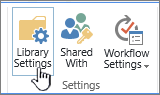
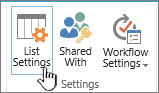
 を選択し、[リストの設定] または [ライブラリの設定] を選択します。
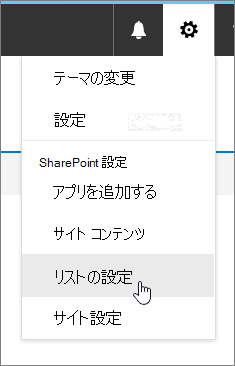
[ 設定 ] ページで、[ バージョン管理の設定] を選択します。
![[バージョン管理] が選択されている [ライブラリの設定] ダイアログ。](../../media/spo-library-settings-versioning.png)
[ バージョン設定 ] ページでは、次の設定を使用できます。
ドキュメント ライブラリの場合:
送信されたアイテムに対するコンテンツの承認を必須にする。
メジャー バージョンのみ、またはメジャー バージョンとマイナー バージョンのいずれかを使用して、このドキュメント ライブラリ内のファイルを編集するたびにバージョンを作成します。
保持するバージョンの数と下書きを制限する。
下書きのアイテムを表示できるユーザーを設定する。
ドキュメントを編集する前にチェックアウトする必要があります。

リストの場合:
送信されたアイテムに対するコンテンツの承認を必須にする。
リスト内のアイテムを編集するごとに新しいバージョンを作成する。
保持するバージョンの数と下書きを制限する。
リスト内の下書きのアイテムを表示できるユーザーを設定する。

[OK] を選択します。
リストまたはライブラリ内の以前のバージョンを表示、復元、または削除するには
履歴を表示するアイテムまたはドキュメントを含むリストまたはライブラリを開きます。
履歴を表示するアイテムの横にある ... (省略記号) を選択します。
[ バージョン履歴] を選択します。

[ バージョン履歴] が表示されない場合は、[ その他]、[ バージョン履歴] の順に選択します。
[ バージョン履歴] ダイアログ ボックスで、以前のバージョンの日付リンクにマウス ポインターを合わせ、下矢印を選択してメニューを表示します。

このメニューでは、次の操作を実行できます。

- [表示]: 現在のドキュメントを表示します。 ダイアログ ボックスが表示され、以前のバージョンを復元または削除したり、現在の承認状態を確認したりできます。 このダイアログ ボックスから現在のバージョンを編集することもできます。
- [復元]: ドキュメントを復元します。 ダイアログ ボックスが表示され、現在承認済みのドキュメントにするかどうかを確認します。 実行すると、新しいバージョンとして追加されます。
- [削除]: ドキュメントを削除します。 アイテムをごみ箱に送ってもいいかどうかを確認するダイアログ ボックスが表示されます。
- このバージョンを拒否します。 [ 削除] ではなく、承認済みの文書にのみ表示されます。
完了したら、右上隅にある [X] を選択します。
![リボンの [ライブラリ] タブと [参照] タブ](../../media/spo-library-tab.png)
![リボンで選択した [リスト] タブ](../../media/sp16-listtab.png)
![[バージョン管理] の選択肢を含むダイアログ ボックス](../../media/sp16-versioning-choices.png)
![[バージョン履歴] が強調表示されている [ファイル] タブ](../../media/sp16-version-history-on-file-tab.png)
バージョン管理に影響を与えるその他の設定
バージョン管理に影響するその他の設定を構成できます。 リストとライブラリでは、コンテンツの承認を要求できます。 ライブラリでは、ファイルのチェックアウトを要求できます。
これらの設定と詳細については、「 リストまたはライブラリのバージョン管理のしくみ」を参照してください。