
職場または学校の OneDrive に保存したドキュメントとフォルダーは、共有を決定するまで非公開です。 同様に、サイト ライブラリでは、このサイトにアクセス権を持たないユーザーとの、ドキュメントやフォルダーの共有が必要になることもあります。 ドキュメントやフォルダーを共有するときには、他のユーザーがドキュメントを編集できるようにするのか、表示だけ可能にするのかを決定できます。
ドキュメントまたはフォルダーを共有する
- 職場または学校の OneDrive、または共有するドキュメントまたはフォルダーがあるサイト ライブラリに移動します。
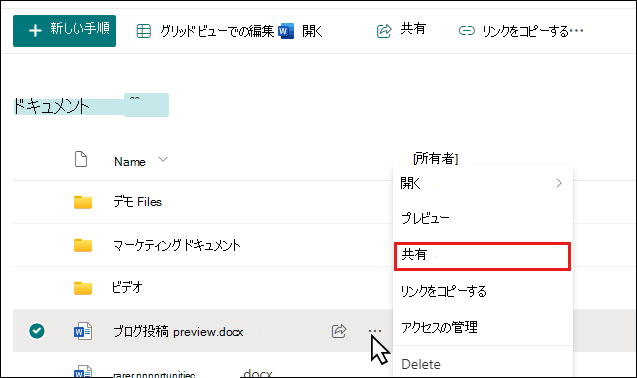
- 目的のドキュメントまたはフォルダーの隣にある省略記号 (...) を選択し、ドキュメントの吹き出しを開いて、[共有] を選択します。
- [ 共有 ] ダイアログ ボックスで、ドキュメントまたはフォルダーを共有するユーザーの名前またはメール アドレスを入力します。
- ドキュメントまたはフォルダーの共有相手全員のアクセス許可設定を選びます。
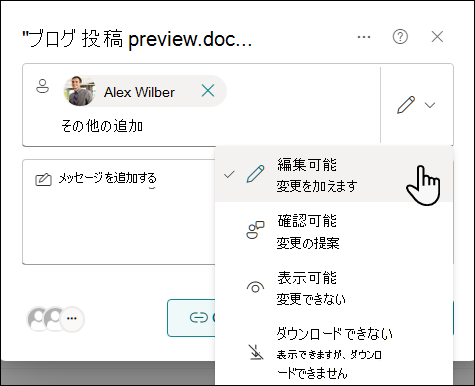
- 必要であれば、メールで招待者全員に送信するメッセージを入力できます。 このメールには、共有ドキュメントへのリンクが含まれています。
- 準備ができたら、[送信] を選択します。 共有されているドキュメントまたはフォルダーを知らせる通知がすべての受信者に送信され、含めたメッセージも含まれます。
よく寄せられる質問
- ドキュメントまたはフォルダーへの共有可能なリンクを作成する操作方法
- 自分の組織のすべてのユーザーとドキュメントやフォルダーを共有する方法
- 自分が全員と共有したドキュメントやフォルダーを、ほかのユーザーが見つける方法
- ドキュメントやフォルダーの共有相手を確認する方法
- ドキュメントやフォルダーの共有を止める方法
文書またはフォルダーへの共有可能なリンクを作成する操作方法
職場または学校の OneDrive では、共有可能なリンクを作成して他のユーザーに配布できます。
[ 共有] ダイアログ ボックスを開き、アクセス許可を設定した後 ( 「ドキュメントまたはフォルダーの共有」を参照)、[ リンクのコピー] を選択します。 既定の設定では、設定したアクセス許可を持つドキュメントまたはフォルダーに、organization内のすべてのユーザーがアクセスできるようになります。
![[リンクのコピー] ボタンが強調表示された [共有] ダイアログ ボックスのスクリーンショット。](../media/copy-link-icon.png)
リンクの設定にアクセスするには、[リンクのコピー] の右側にある設定アイコンを選択します。
![[リンク設定のコピー] アイコンが強調表示されているスクリーンショット。](../media/copy-link-settings-1.png)
リンク設定では、リンクの対象ユーザーの選択、アクセス許可レベルの変更、リンクの有効期限までの日付の設定を行うことができます。
![リンクの共有に使用できるすべてのオプションを示す [リンク設定] ボックスのスクリーンショット。](../media/link-settings-for-list.png)
自分の組織のすべてのユーザーとドキュメントを共有する方法
職場または学校の OneDrive では、ドキュメントをすべてのユーザーと共有するには 2 つの方法があります。
- [共有] ダイアログ ボックスを使用します。 上記の手順と同じ手順を実行します。 ドキュメント またはフォルダーを共有する場合と同じですが、名前フィールドに 「全員」 と入力します。
![[共有] ダイアログ ボックスを使って、ドキュメントを全員と共有する](../media/o365-sharewitheveryonedialog.png)
- [全員と共有] フォルダー (または同様の名前のフォルダー) を作成し、作成時にそのフォルダーにドキュメントを配置します。 フォルダーを作成するには、[+ 新規>新しいフォルダー] をクリックします。 フォルダーを作成した後、他のユーザーと共有できます。
![[全員と共有] フォルダーのスクリーン ショット](../media/odb-sp2013-sharedwitheveryone.png)
[共有] ダイアログ ボックスでは、"外部ユーザーを除くすべてのユーザー" を選択できます。 組織で外部との共有が許可されている場合は、"すべてのユーザー" との共有を許可すると、自分、または組織内のほかのユーザーによって、以前にゲストとしてドキュメントの共有に招待されたことのある組織外のユーザーが含まれます。
自分用にプロビジョニングされた [すべてのユーザーと共有] フォルダーがある場合、アクセス許可の設定を変更したり、職場や学校の OneDrive が 2014 年 6 月以前に作成されている場合を除き、すべてのユーザーが [すべてのユーザーと共有] フォルダーに配置したドキュメントを編集する権限を取得します。 職場または学校の OneDrive がその日より前に作成された場合、[すべてのユーザーと共有] フォルダーは表示限定のアクセス許可で開始されました。 権限設定は、この記事の前半で説明した、フォルダー共有の手順に従っていつでも変更できます。
自分が全員と共有したドキュメントを、ほかのユーザーが見つける方法
全員と共有しているドキュメントは、職場または学校の OneDrive の [自分と共有] ビューには表示されません。 なぜでしょうか。 組織の規模によっては、全員と共有されるドキュメントが数百件にも及ぶ場合があります。 また、招待付きのメールを組織の全員に送信したくないということも考えられます。
そこで、これらのドキュメントは次の方法で見つけることができます。
メールで直接送信するリンクをクリックする。
ドキュメントの右側にある省略記号 (...) を選択して [ リンクのコピー] を選択すると、ドキュメントの Web URL を生成または取得できます。
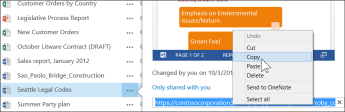
この URL をコピーして、通知したいユーザー宛てのメールに貼り付けます。ページの上部にある 検索 ボックスを使用します。
この例では、Adele Vance は「International marketing」というキーワード (keyword)を検索して、organization 内で共有されている関連ドキュメントを検索します。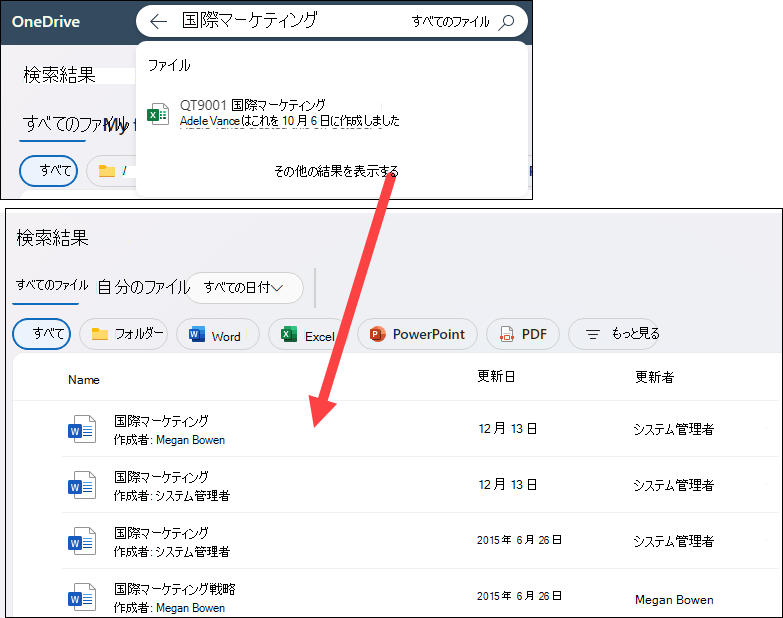
ドキュメントの共有相手を確認する方法
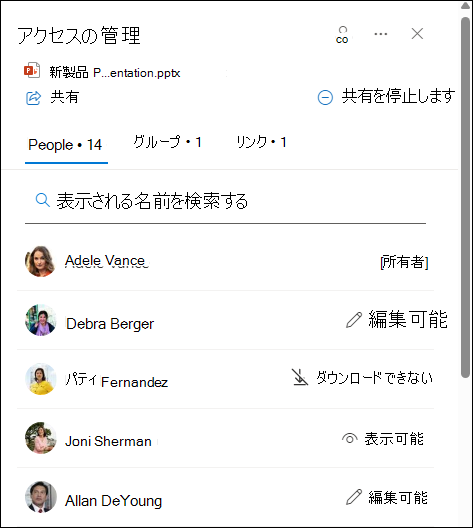
目的のドキュメントの横にある 省略記号 (...) を選択して、[ アクセスの管理] を選択します。
ドキュメントの共有相手であるユーザーの名前、アクセスできるユーザーの数、およびそれらのアクセス許可が一覧表示されます。 リストをスクロールしてすべての名前を表示するか、検索フィールドを使用して特定のユーザーを検索できます。
ヒント
作業しているライブラリに [共有] 列がある場合は、テキストを選択して [アクセスの管理 ] ダイアログ ボックスを開くことができます。
![[共有] ダイアログ ボックスの [共有相手] タブ](../media/sdp-sharedwith2.png)
共有しているグループが [グループ] タブの下に表示されます。リストの上部にある [グループ] タブを選択すると、ドキュメントとそのアクセス許可を持つ organization 内のすべてのグループが表示されます。
文書に対して共有可能なリンクが生成されている場合は、[リンク] タブの下に表示されます。一覧の上部にある [リンク ] タブを選択すると、ドキュメントに対して生成されたすべてのリンク、アクセス許可を持つユーザー、およびアクセス許可のレベルが表示されます。
![[リンク] タブが開いている [アクセスの管理] ダイアログ ボックスを示すスクリーンショット。](../media/manage-access-links.png)
ドキュメントやフォルダーの共有を止める方法
ドキュメントやフォルダーを個人専用に戻すには、共有を停止します。
個人またはグループとの共有を停止するには:
[アクセスの管理] ダイアログ ボックスを開きます (アクセス方法については、「ドキュメントを共有している相手を確認する操作方法」を参照)。
[ アクセスの管理 ] ダイアログ ボックスで、共有を停止するユーザーのアクセス許可を選択します。
アクセス許可のリストから [直接アクセスを削除 ] を選択します。
![[直接アクセスの削除] が強調表示された共有アクセス許可のスクリーンショット。](../media/remove-direct-access.png)
共有リンクを非アクティブ化するには:
[アクセスの管理] ダイアログ ボックスを開きます (アクセス方法については、「ドキュメントを共有している相手を確認する操作方法」を参照)。
[ アクセスの管理 ] ダイアログ ボックスで、[ リンク ] タブを選択します。
[ リンクの削除] アイコンを選択して、リンクを削除します。
![[リンク] タブが開いている [アクセスの管理] ダイアログ ボックスを示すスクリーンショット。[リンクの削除] ボタンが強調表示されています。](../media/remove-link.png)
確認を求められたら、[ 削除] を選択します。
すべての共有を停止するには:
[アクセスの管理] ダイアログ ボックスを開きます (アクセス方法については、「ドキュメントを共有している相手を確認する操作方法」を参照)。
[ アクセスの管理 ] ダイアログ ボックスで、[共有の 停止] を選択します。
![[共有の停止] が強調表示された [アクセスの管理] ダイアログ ボックスのスクリーンショット。](../media/stop-sharing.png)
確認を求められたら、[ 共有の停止 ] を選択します。
注
[ 共有の停止] を選択すると、個人やグループを含む、選択したドキュメントまたはファイルへのすべての共有が削除され、生成された共有リンクが非アクティブになります。