

SharePoint の予定表をサイトで使用している場合、自分の Exchange 予定表をその上に重ねて予定表をまとめて表示することができます。 または、同じサイト コレクション内に別の SharePoint 予定表があれば、その SharePoint 予定表を重ねて表示することもできます。 全部で 4 つまで Exchange または SharePoint の予定表を重ねることができます。
これで、スケジュールをまとめて表示できます。 たとえば、Exchange 予定表を SharePoint 予定表の上に重ねて表示すると、自分のスケジュールとグループのスケジュールを同時に見ることができます。 このようにするとチーム イベントの時間を選んだり、トレーニングを行う時間を計画したりするときに便利です。
SharePoint は、Microsoft 365 グループ予定表で最新のエクスペリエンスを提供します。 詳細については、「グループ予定表 Web パーツの使用」を参照してください。
必要な作業
SharePoint 予定表を別の SharePoint 予定表の上に重ねて表示する
次に、1 つの SharePoint 予定表を別の SharePoint 予定表の上に重ねて表示する方法について説明します。 予定表を重ねた後で、この予定表を使用して、特別な予定表ビューを作成できます。
SharePoint 予定表を別の SharePoint 予定表の上に重ねて表示するには、次の操作を行います。
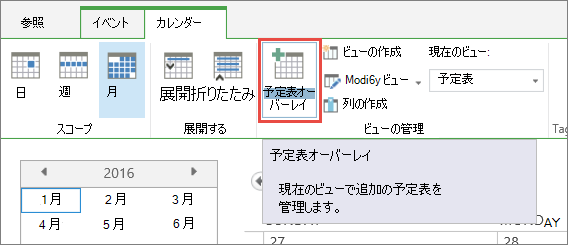
SharePoint 予定表で、[予定表] タブを選び、[予定表の重ね合わせ] を選びます。
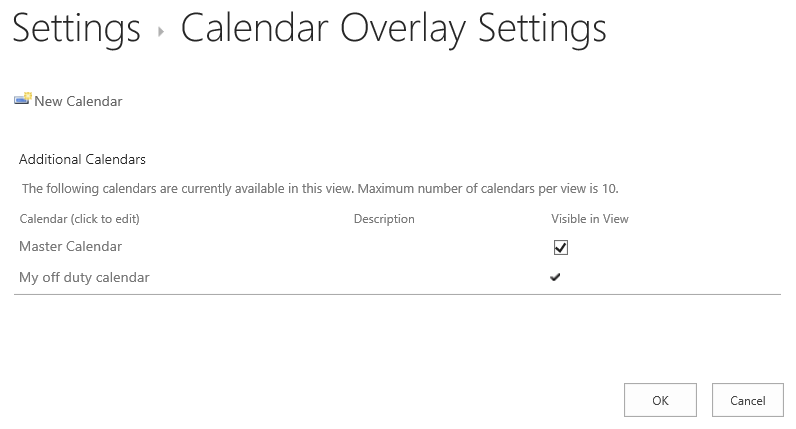
[予定表の重ね合わせの設定] ページで、[新しい予定表] を選びます。
[名前と種類] セクションで、[予定表名] に入力し、[SharePoint] を選びます。
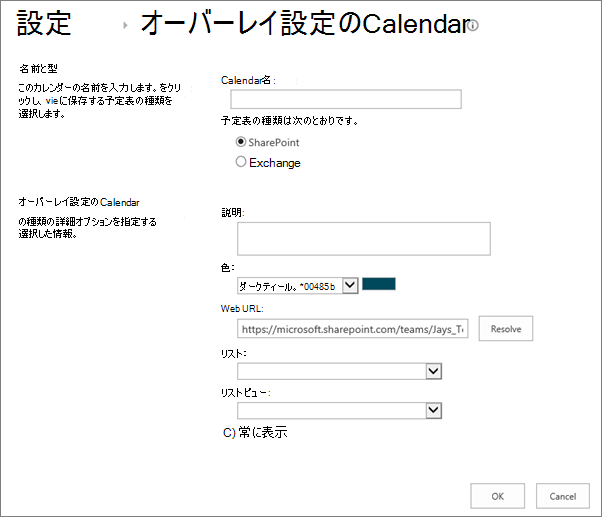
[予定表の重ね合わせの設定] セクションで、予定表の説明を入力し (オプション)、予定表の配色テーマを変更します (オプション)。
ヒント
予定表ごとに異なる色を選ぶと、特定のイベントが含まれている予定表を見分けやすくなります。
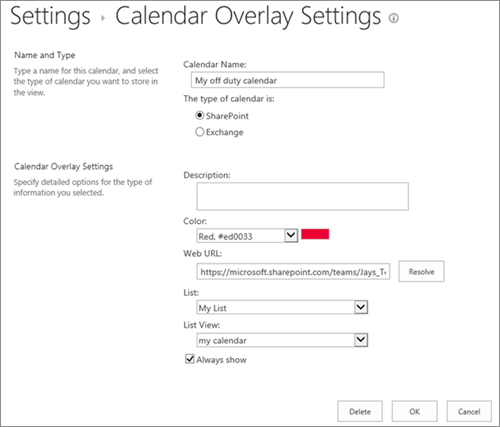
予定表が存在する SharePoint サイトの Web URL (https://contoso.com/TWGroupWorkSite/calendar など) を入力し、[ 解決] を選択します。 予定表がグループ予定表と同じサイト内にある場合は、Web URL が既に自動的に入力されています。
重要
重ねて表示する SharePoint 予定表は、グループ予定表と同じサイト コレクション内に置かれている必要があります。
[リスト] ボックスの矢印を選び、予定表に追加する予定表を選びます。
[リスト ビュー] オプションから必要なビューを選びます。
重ね合わされた SharePoint 予定表を SharePoint グループ予定表に常に表示する場合は、[常に表示] を選びます。 [常に表示] がオフの場合は、重ねて表示する異なる予定表をページに表示したり、非表示にしたりできます。 オンの場合は、重ねて表示する予定表が、ページの予定表に常に表示されます。
[OK] をクリックして重ね合わせの指定を受け入れ、[OK] をクリックして処理を完了します。
Exchange 予定表を SharePoint 予定表の上に重ねて表示する
次に、Exchange予定表を SharePoint 予定表の上に重ねて表示する方法について説明します。 予定表を重ねた後で、この予定表を使用して、特別な予定表ビューを作成できます。
重要
重ねて表示できるのは自分の Exchange 予定表のみです。 つまり、Exchange 予定表の重ね合わせは、現在ログオンしているユーザーのアカウント資格情報を使用して実行されます。 SharePoint は、現在のユーザーのアカウント情報を使用して、Exchange Web Service から予定表データを取得します。
Exchange 予定表を重ねて表示するには、次の操作を行います。
SharePoint 予定表で、リボンの [予定表] タブの [予定表の重ね合わせ] をクリックします。
[予定表の重ね合わせの設定] ページで、[新しい予定表] をクリックします。
[名前と種類] セクションで、[予定表名] に入力し、[Exchange] を選びます。
[予定表の重ね合わせの設定] セクションで、予定表の説明を入力し (オプション)、予定表の既定の配色テーマを変更します (オプション)。
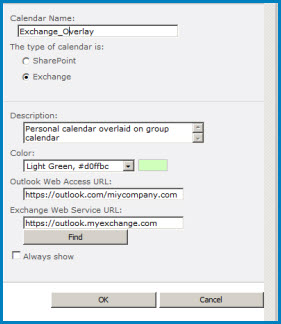
[検索] をクリックして、[Outlook Web Access の URL] と [Exchange Web Service の URL] の Web アドレスを自動的に入力します。 環境で [検索] を使用できない場合は、URL を手動で入力します。
この Exchange 予定表を SharePoint グループ予定表と共に常に表示する場合は、[常に表示] をクリックします。 [常に表示] がオフの場合は、重ねて表示する予定表をページに表示したり、非表示にしたりできます。 オンの場合は、重ねて表示する予定表が、ページの予定表に常に表示されます。
[OK] をクリックし、[OK] をもう一度クリックします。