

OneDrive ファイル、SharePoint ファイル、またはリストを他のユーザーと共有すると、organization 外のユーザーと安全に共同作業を行うことができます。
- 職場または学校アカウントでサインインした場合、organization の内外の特定のユーザーにリンクを送信できます。
- Microsoft 個人用アカウントでサインインした場合は、Microsoft 個人用アカウントを持つユーザーのみを選択できます。
サインイン方法の次に示すタブを選択してください。
コンテンツをセキュリティで保護し、招待したユーザーのみに機能するリンクを取得したい場合は、共有リンクを作成するときにリンク設定で [特定のユーザー] を選択します。

受信者のエクスペリエンスは、共有リンクの作成時に選択した設定と、ファイルの表示に使用するアカウントによって異なります。
受信者は Microsoft アカウントを持っていません
受信者は Microsoft アカウントを必要としません。 コンテンツにアクセスするために、OneDrive、SharePoint、またはリストは、ワンタイム パスコードをメール アドレスに送信して、身元を確認します。 コードを受け取ったら、確認画面にコードを入力してファイルを開きます。 コンテンツはセキュリティで保護され、リンクが他のユーザーに転送された場合は機能しません。共有時に指定したユーザーにのみ機能します。

|

|
|---|
受信者は Microsoft アカウントを持っています
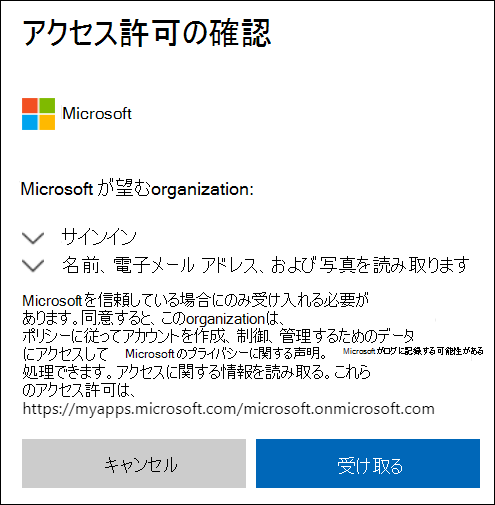
Microsoft アカウントを持っている人がコンテンツにアクセスしたい場合、OneDrive、SharePoint、またはリストは自分のアカウントにサインインするように要求し、自分の名前、メール アドレス、写真を表示して身元を確認する許可を要求します。
場合によっては、受信者がサインインする代わりに、上記の手順に従ってパスコードを提供する必要があることに注意してください。

|
|
|---|
ヒント
- 共同作業が完了したら、またはいつでも共有を停止し、ファイルへのアクセスを削除できます。 OneDrive と SharePoint の場合は、ファイルを選択し、[詳細]>アクセスの管理] を選択して共有を停止します。 リストでリストを開き、右上隅にある情報アイコン
 を選択して、[ アクセスの管理] を選択します。
 - OneDrive および SharePoint ファイルのセキュリティを強化するために、編集権限を削除し、[リンク設定] で [ダウンロードのブロック] をオンにすることができます。


詳細情報
Microsoft 365 Business でファイルとフォルダーを共有する
OneDrive または SharePoint のファイルまたはフォルダーの共有を停止する、またはアクセス許可を変更する